Grabar en solitario significa ser presentador y operador a la vez. La cámara está a tres metros, el guion está en marcha y, en cuanto notas que el desplazamiento va algo rápido, tus opciones son: cortar la toma, caminar hasta el teclado o desincronizarte y esperar que la edición lo perdone.
Un mando de videojuegos elimina ese problema. Casi todo el mundo tiene uno en un cajón, funciona por USB o Bluetooth y los navegadores pueden leer sus botones y palancas directamente. Esta guía explica qué puedes controlar, cómo emparejar un mando de Xbox o PlayStation y cómo asignar los botones que quieras.
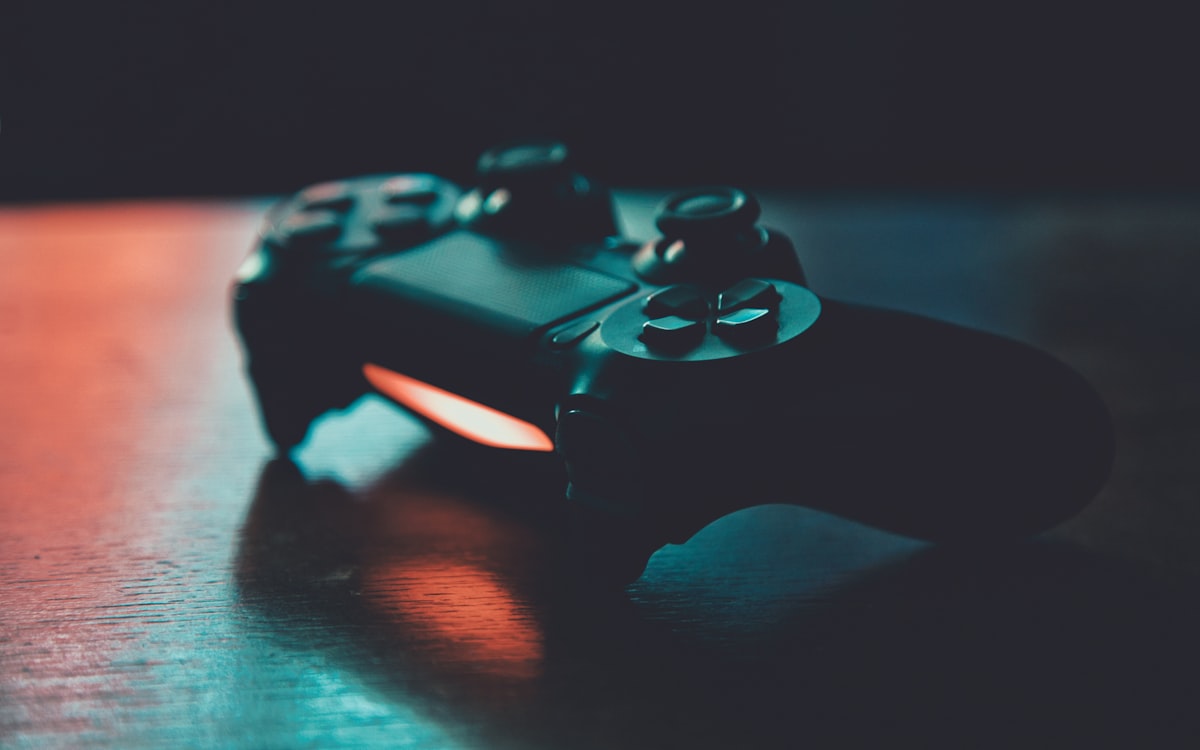
Qué puede hacer un mando
Con NanoPrompter, un mando emparejado puede controlar la vista del teleprompter sin tocar el teclado:
- Reproducir y pausar el desplazamiento.
- Cambiar la velocidad: palanca izquierda arriba/abajo.
- Cambiar el tamaño de fuente: palanca izquierda izquierda/derecha.
- Cualquier acción en cualquier botón: modo espejo, volteo, pantalla completa, saltos atrás y adelante. Los botones son configurables: decides tú.
La distribución por defecto usa la palanca izquierda para velocidad y tamaño porque son los dos ajustes que un presentador necesita en mitad de la toma. Todo lo demás es tuyo para asignar.
Emparejar el mando
Mandos de Xbox (Xbox One / Series):
- Enciende el mando. Si ya está emparejado a la consola, mantén el botón Xbox pulsado hasta que se apague primero.
- Pulsa el botón de emparejamiento de la parte superior (el pequeño, junto al puerto USB) hasta que la luz parpadee.
- En el ordenador, abre los ajustes de Bluetooth y elige el mando cuando aparezca. O sáltate el Bluetooth: conéctalo con cable USB, que además lo carga.
Mandos de PlayStation (DualShock 4 / DualSense):
- Mantén Create/Compartir + botón PS hasta que la barra de luz parpadee.
- Empárejalo desde el menú Bluetooth del ordenador o conéctalo con cable USB-C.
El navegador importa: el soporte de mandos es sólido en Chrome, Edge y Opera; Firefox funciona con la mayoría; Safari es más irregular, sobre todo en escritorio. Si el mando no responde, pruébalo en Chrome primero: casi nunca es culpa del mando.
Un detalle propio de NanoPrompter: conecta el mando antes de abrir la página del teleprompter. Los navegadores solo informan de los mandos después de que el usuario pulse un botón sobre ellos, así que un emparejamiento en mitad de la sesión necesita al menos una pulsación para aparecer.
Asignar botones a acciones
Los atajos por defecto cubren lo básico, pero la gracia de un mando es poner tus ajustes bajo tus pulgares:
- Abre el teleprompter y pulsa el icono del teclado en la barra de controles (o consulta los valores actuales en la página de atajos).
- Selecciona la acción que quieras: por ejemplo, modo espejo.
- Pulsa el botón del mando que quieras asignar. Listo.
Una distribución que funciona bien para presentadores en solitario:
| Entrada | Acción | Por qué |
|---|---|---|
| Palanca izq. arriba/abajo | Velocidad +/− | Ajustar en mitad de una frase, sin mirar. |
| Palanca izq. izquierda/derecha | Tamaño de fuente +/− | Arreglar la legibilidad entre tomas. |
| A / Cruz | Reproducir/pausar | El botón más grande y fácil, para la acción más usada. |
| X / Cuadrado | Saltar atrás | Repetir una frase fallada. |
| B / Círculo | Espejo | Activar/desactivar al cambiar de equipo. |
Una vez asignado, la memoria muscular llega en una o dos sesiones: el mismo movimiento de palanca que usarías en un juego se convierte en «más despacio, por favor».
Montajes donde un mando se gana el sitio
- Presentador lejos del ordenador. Cámara y micrófono a distancia, mando en la mano o sobre el atril. El Bluetooth cubre una sala normal; el USB si necesitas cero latencia y no te mueves mucho.
- Grabaciones de pie. Los atajos de teclado asumen un escritorio. Un mando funciona de pie, inclinado o en mitad de un gesto.
- Cámara sobre la mesa, manos visibles. Un mando pequeño junto a tus notas se ve menos y resulta menos forzado que estirar el brazo sobre el teclado.
- Directos y webinars. Ajusta la velocidad mientras hablas con la audiencia en lugar de exhibir un teclado en cámara.
Para grabar en escritorio, el teclado sigue siendo suficiente: la guía de velocidad explica cómo fijar un ritmo que casi no necesitas tocar. El mando es para todos los demás: presentadores de pie a distancia, ponentes que graban keynotes o anfitriones de webinars lejos del teclado.
Si algo no responde
- No pasa nada al pulsar: pulsa cualquier botón una vez y recarga la página con el mando ya encendido. Los navegadores activan los mandos con la primera pulsación.
- Funciona en un navegador y en otro no: usa Chrome o Edge como referencia; tienen el soporte de mandos más amplio.
- El Bluetooth se corta: interferencias o distancia. Un cable USB lo arregla para siempre.
- Una asignación no se guarda: reasígnala en el panel de atajos y comprueba no tener dos acciones en la misma entrada.
Del cajón al escritorio
El mando que ya tienes en casa es el mando a distancia de teleprompter más barato que existe. Empárelo, pulsa un botón, abre el teleprompter con tu guion y pon velocidad y tamaño bajo tu pulgar. Diez minutos de preparación y dejas de romper tus propias tomas.
