Enregistrer seul signifie être présentateur et opérateur à la fois. La caméra est à trois mètres, le script défile, et au moment où vous remarquez que le défilement est un peu rapide, vos options sont : couper la prise, marcher jusqu’au clavier, ou vous désynchroniser en espérant que le montage vous pardonne.
Une manette supprime ce problème. Presque tout le monde en a une dans un tiroir, elle fonctionne en USB ou Bluetooth, et les navigateurs lisent ses boutons et sticks directement. Ce guide explique ce que vous pouvez contrôler, comment appairer une manette Xbox ou PlayStation, et comment assigner les boutons voulus.
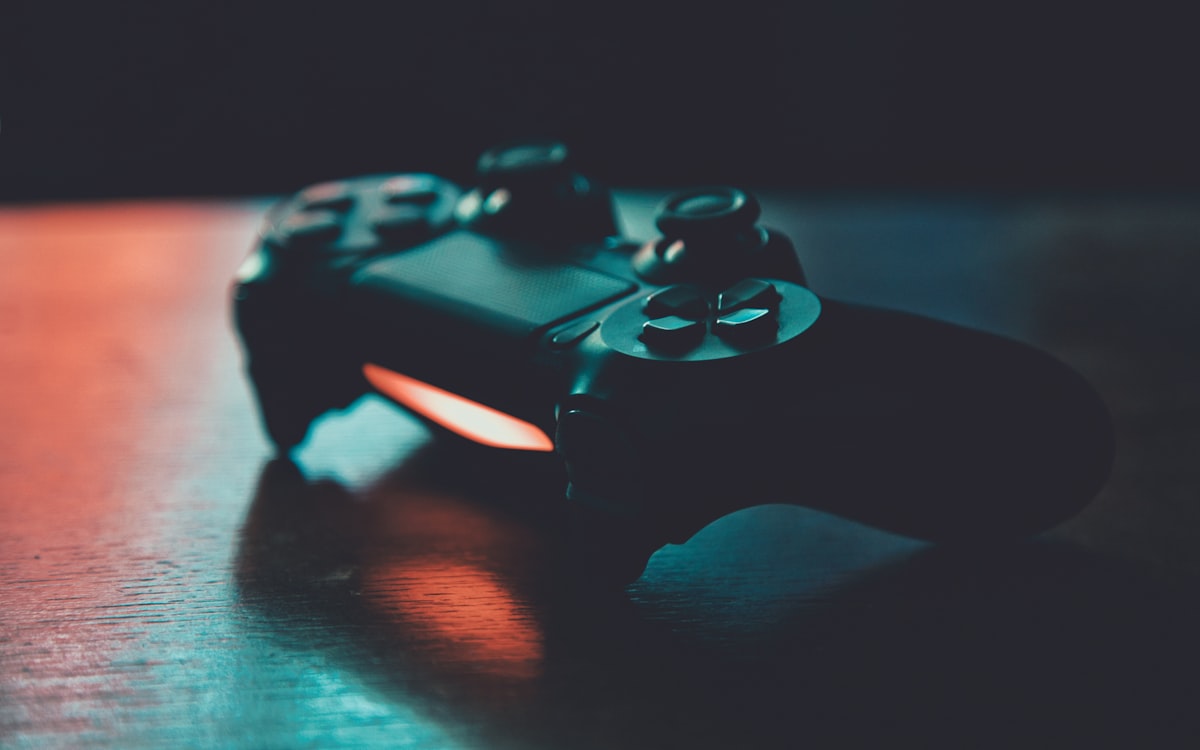
Ce qu’une manette peut faire
Avec NanoPrompter, une manette appairée pilote la vue téléprompteur sans toucher au clavier :
- Lecture et pause du défilement.
- Changer la vitesse — stick gauche haut/bas.
- Changer la taille de police — stick gauche gauche/droite.
- N’importe quelle action sur n’importe quel bouton : mode miroir, retournement, plein écran, sauts en avant et en arrière. Les boutons sont réassignables — c’est vous qui décidez.
La disposition par défaut réserve le stick gauche à la vitesse et à la taille, car ce sont les deux réglages dont un présentateur a besoin en pleine prise. Tout le reste est à vous.
Appairer la manette
Xbox (manettes Xbox One / Series) :
- Allumez la manette. Si elle est déjà appairée à la console, maintenez le bouton Xbox jusqu’à l’extinction d’abord.
- Appuyez sur le bouton d’appairage au-dessus (le petit à côté du port USB) jusqu’à ce que la lumière clignote.
- Sur l’ordinateur, ouvrez les réglages Bluetooth et choisissez la manette quand elle apparaît. Ou passez le Bluetooth : branchez-la en USB, ce qui la recharge aussi.
PlayStation (DualShock 4 / DualSense) :
- Maintenez Create/Share + bouton PS (DualSense : Create + PS) jusqu’au clignotement de la barre lumineuse.
- Appairez depuis le menu Bluetooth de l’ordinateur, ou connectez-la en USB-C.
Le navigateur compte : le support des manettes est solide sur Chrome, Edge et Opera ; Firefox fonctionne pour la plupart ; Safari est plus inégal, surtout sur ordinateur. Si la manette ne répond pas, testez d’abord sur Chrome — c’est presque jamais la faute de la manette.
Un détail propre à NanoPrompter : connectez la manette avant d’ouvrir la page du téléprompteur. Les navigateurs ne signalent les gamepads qu’après un appui de l’utilisateur, donc un appairage en pleine session exige une pression avant d’apparaître.
Assigner des boutons à des actions
Les raccourcis par défaut couvrent l’essentiel, mais l’intérêt d’une manette est de mettre vos réglages sous vos pouces :
- Ouvrez le téléprompteur et cliquez sur l’icône clavier dans la barre de contrôles (ou consultez les valeurs par défaut sur la page des raccourcis).
- Sélectionnez l’action voulue — disons le mode miroir.
- Appuyez sur le bouton de manette à assigner. C’est fait.
Une disposition qui marche bien pour les présentateurs en solo :
| Entrée | Action | Pourquoi |
|---|---|---|
| Stick gauche haut/bas | Vitesse +/− | Régler en pleine phrase sans regarder. |
| Stick gauche gauche/droite | Police +/− | Corriger la lisibilité entre les prises. |
| A / Croix | Lecture/pause | Le bouton le plus grand et facile pour l’action la plus utilisée. |
| X / Carré | Retour en arrière | Répéter une phrase ratée. |
| B / Rond | Miroir | Basculer quand vous changez de matériel. |
Une fois assignée, la mémoire musculaire arrive en une ou deux séances — le même coup de stick que dans un jeu devient « plus doucement, s’il vous plaît ».
Configurations où une manette se justifie
- Présentateur loin de l’ordinateur. Caméra et micro à distance, manette en main ou sur le pupitre. Le Bluetooth couvre une pièce normale ; USB si vous voulez zéro latence et ne bougez pas.
- Enregistrements debout. Les raccourcis clavier supposent un bureau. Une manette marche debout, appuyé, ou en plein geste.
- Caméra sur le bureau, mains visibles. Une petite manette près de vos notes est moins visible et moins gauche qu’un bras étendu sur le clavier.
- Streams en direct et webinaires. Ajustez la vitesse en parlant au public au lieu d’exhiber un clavier à la caméra.
Pour l’enregistrement de bureau pur, le clavier suffit toujours — le guide de vitesse explique comment fixer un rythme que vous touchez à peine. La manette est pour tous les autres : présentateurs debout à distance, conférenciers enregistrant des keynotes ou animateurs de webinaires loin du bureau.
Si quelque chose ne répond pas
- Rien ne se passe : appuyez une fois sur n’importe quel bouton, puis rechargez la page manette allumée. Les navigateurs activent les gamepads à la première entrée.
- Marche dans un navigateur, pas dans un autre : prenez Chrome ou Edge comme référence ; ils ont le support le plus large.
- Le Bluetooth saute : interférences ou distance. Un câble USB règle ça définitivement.
- Une assignation ne tient pas : réassignez-la dans le panneau des raccourcis ; vérifiez de ne pas mettre deux actions sur la même entrée.
Du tiroir au bureau
La manette que vous possédez déjà est la télécommande de téléprompteur la moins chère qui existe. Appairez-la, appuyez sur un bouton, ouvrez le téléprompteur avec votre script, et mettez vitesse et taille sous votre pouce. Dix minutes de réglage, et vous arrêtez de casser vos propres prises.
