Gravar sozinho significa ser apresentador e operador ao mesmo tempo. A câmera está a três metros, o roteiro está rolando e, no momento em que você percebe que a rolagem está um pouco rápida, suas opções são: parar a tomada, caminhar até o teclado ou dessincronizar e torcer para o editor te perdoar.
Um gamepad elimina esse problema. Quase todo mundo tem um numa gaveta, funciona por USB ou Bluetooth, e os navegadores leem seus botões e analógicos diretamente. Este guia explica o que dá para controlar, como emparelhar um controle de Xbox ou PlayStation e como mapear os botões que quiser.
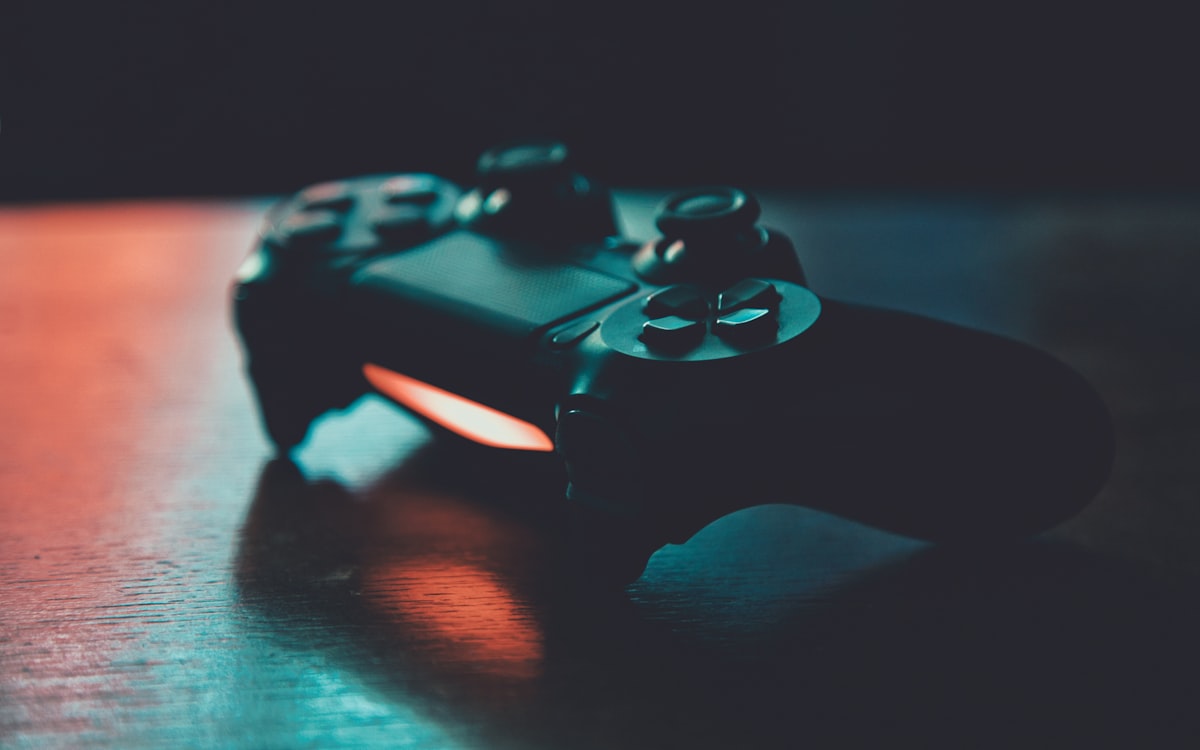
O que um controle pode fazer
Com o NanoPrompter, um controle emparelhado comanda a vista do teleprompter sem tocar no teclado:
- Reproduzir e pausar a rolagem.
- Mudar a velocidade — analógico esquerdo para cima/baixo.
- Mudar o tamanho da fonte — analógico esquerdo para esquerda/direita.
- Qualquer ação em qualquer botão: modo espelho, inversão, tela cheia, saltos. Os botões são remapeáveis — você decide.
O layout padrão usa o analógico esquerdo para velocidade e tamanho porque são os dois ajustes que um apresentador precisa em plena tomada. Todo o resto é seu para atribuir.
Emparelhando o controle
Xbox (controles Xbox One / Series):
- Ligue o controle. Se já estiver emparelhado com o console, segure o botão Xbox até desligar primeiro.
- Aperte o botão de pareamento em cima (o pequeno ao lado da porta USB) até a luz piscar.
- No computador, abra as configurações de Bluetooth e escolha o controle quando aparecer. Ou dispense o Bluetooth: conecte com cabo USB, que ainda carrega.
PlayStation (DualShock 4 / DualSense):
- Segure Create/Compartilhar + botão PS (DualSense: Create + PS) até a barra de luz piscar.
- Emparelhe pelo menu Bluetooth do computador, ou conecte com cabo USB-C.
O navegador importa: o suporte a gamepad é sólido no Chrome, Edge e Opera; o Firefox funciona com a maioria; o Safari é mais irregular, sobretudo no desktop. Se o controle não responder, teste no Chrome primeiro — quase nunca é culpa do controle.
Um detalhe próprio do NanoPrompter: conecte o controle antes de abrir a página do teleprompter. Os navegadores só informam gamepads depois que o usuário aperta um botão neles, então um pareamento no meio da sessão precisa de uma apertada antes de aparecer.
Mapeando botões para ações
Os atalhos padrão cobrem o básico, mas a graça de um controle é pôr seus ajustes sob seus polegares:
- Abra o teleprompter e clique no ícone de teclado na barra de controles (ou confira os padrões atuais na página de atalhos).
- Selecione a ação desejada — por exemplo, modo espelho.
- Aperte o botão do controle que quer atribuir. Pronto.
Um layout que funciona bem para apresentadores solo:
| Entrada | Ação | Por quê |
|---|---|---|
| Analógico esq. cima/baixo | Velocidade +/− | Ajustar no meio da frase sem olhar. |
| Analógico esq. esquerda/direita | Fonte +/− | Corrigir legibilidade entre tomadas. |
| A / Cruz | Play/pausa | O botão maior e mais fácil para a ação mais usada. |
| X / Quadrado | Voltar | Repetir uma frase saída. |
| B / Círculo | Espelho | Alternar ao trocar de equipamento. |
Depois de mapeado, a memória muscular vem em uma ou duas sessões — o mesmo toque de analógico que você usaria num jogo vira “mais devagar, por favor”.
Situações onde um controle se paga
- Apresentador longe do computador. Câmera e microfone à distância, controle na mão ou sobre o púlpito. O Bluetooth cobre uma sala normal; USB se você precisa de latência zero e não se mexe muito.
- Gravações em pé. Atalhos de teclado pressupõem uma mesa. Um controle funciona em pé, recostado ou no meio de um gesto.
- Câmera na mesa, mãos visíveis. Um controle pequeno junto às notas é menos visível e menos desajeitado que esticar o braço sobre o teclado.
- Live streams e webinars. Ajuste a velocidade enquanto fala com a plateia em vez de exibir um teclado em câmera.
Para gravação pura de mesa, o teclado segue bom — o guia de velocidade explica como definir um ritmo que você quase não precisa tocar. O controle é para todo o resto: apresentadores de pé à distância, palestrantes gravando keynotes ou anfitriões de webinar longe da mesa.
Se algo não responder
- Nada acontece: aperte qualquer botão uma vez e recarregue a página com o controle ligado. Navegadores ativam gamepads na primeira entrada.
- Funciona num navegador e noutro não: use Chrome ou Edge como referência; têm o suporte mais amplo.
- Bluetooth cai: interferência ou distância. Um cabo USB resolve para sempre.
- Um mapeamento não gruda: reatribua no painel de atalhos; veja se não mapeou duas ações na mesma entrada.
Da gaveta para a mesa
O controle que você já tem é o remoto de teleprompter mais barato que existe. Emparelhe, aperte um botão, abra o teleprompter com seu roteiro e ponha velocidade e tamanho sob o polegar. Dez minutos de configuração e você para de quebrar as próprias tomadas.
