Caminar hasta el teclado es el gesto más caro de la grabación en solitario. La toma es buena, la velocidad va algo rápida y tus opciones son: cortar la toma, caminar tres metros o aguantarla y culpar a la edición.
El control por mando elimina el paseo. El mando del cajón — Xbox, PlayStation, la mayoría de gamepads de terceros — se empareja con el ordenador y el teleprompter web le responde directamente. Velocidad bajo tu pulgar, tamaño de fuente a un movimiento, play y pausa en el botón más grande. Esta página explica qué hace y cómo configurarlo en cinco minutos; el recorrido completo vive en la guía del mando.
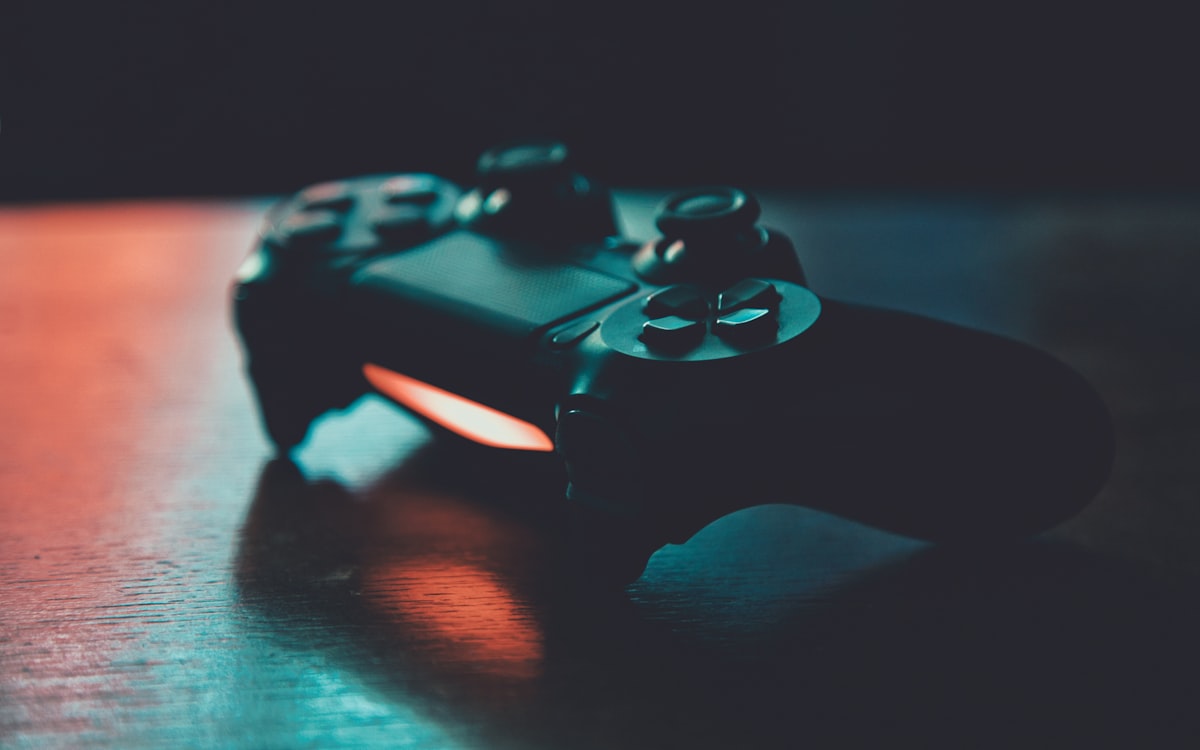
Qué hace el mando
- Acelerar / frenar — palanca izquierda arriba y abajo. El ajuste que haces en mitad de una frase sin que nadie lo vea.
- Fuente más grande / más pequeña — palanca izquierda izquierda y derecha. Arregla la legibilidad entre tomas sin moverte de tu marca.
- Reproducir / pausar — mapeado por defecto a un botón principal.
- Todo lo demás, donde quieras: modo espejo, volteo vertical, pantalla completa, saltos atrás y adelante — cualquier acción, cualquier botón, reasignable en el panel de atajos (atajos de teclado lista los valores por defecto).
La distribución por defecto deja la palanca izquierda para los dos ajustes que un presentador necesita de verdad mientras graba, y libera los botones principales para tu propio mapeo. Una configuración habitual: pausa en A/Cruz, saltar atrás en X/Cuadrado para repetir una frase fallada, espejo en B/Círculo para cambiar de equipo.
Configuración en cinco minutos
- Empareja el mando. Xbox: mantén el botón de emparejamiento hasta que la luz parpadee, conecta por Bluetooth o USB. PlayStation: mantén Create/Compartir + botón PS hasta que la barra de luz parpadee. El cable USB funciona con ambos y nunca se cae.
- Abre el teleprompter con el mando ya conectado y pulsa cualquier botón una vez — los navegadores informan de los mandos solo tras una primera pulsación.
- Revisa los valores por defecto, remapea lo que quieras en el panel de atajos y haz una pasada en seco para sentir el ajuste de velocidad.
Una nota honesta sobre navegadores: el soporte de mandos es más sólido en Chrome, Edge y Opera; Firefox va bien con la mayoría; Safari de escritorio es el menos fiable. Si el mando parece muerto, casi siempre es el navegador, no el mando.
Para quién es
- Presentadores en solitario, de pie o lejos del ordenador. El Bluetooth cubre una sala normal; USB para cero latencia.
- Montajes de estudio con la cámara, y el operador, lejos del escritorio.
- Cualquiera con las manos visibles en cámara — un mando pequeño junto a tus notas se ve mejor que estirarte sobre un teclado.
- Directos y webinars donde ajustas la velocidad mientras hablas (flujo de webinar).
Si grabas sentado al escritorio, los atajos de teclado siguen siendo la opción más simple — el mando no es mejor, solo más libre de geografía.
Pon a trabajar el mando del cajón
Abre el teleprompter, empareja el mando, pulsa un botón y pon el desplazamiento bajo tu pulgar. Los mandos que merecen un hueco en el kit de estudio están abajo.
