独自录制意味着你同时是演讲者和操作员。相机在三米外,脚本在滚动,当你注意到滚动稍快的瞬间,选项只有:停掉这条、走到键盘前、或者干脆不同步、指望剪辑手下留情。
游戏手柄消除了这个问题。几乎人人抽屉里都有一个,USB 或蓝牙都能连,浏览器可以直接读取它的按键和摇杆。本指南说明你能控制什么、如何配对 Xbox 或 PlayStation 手柄、以及如何映射想要的按键。
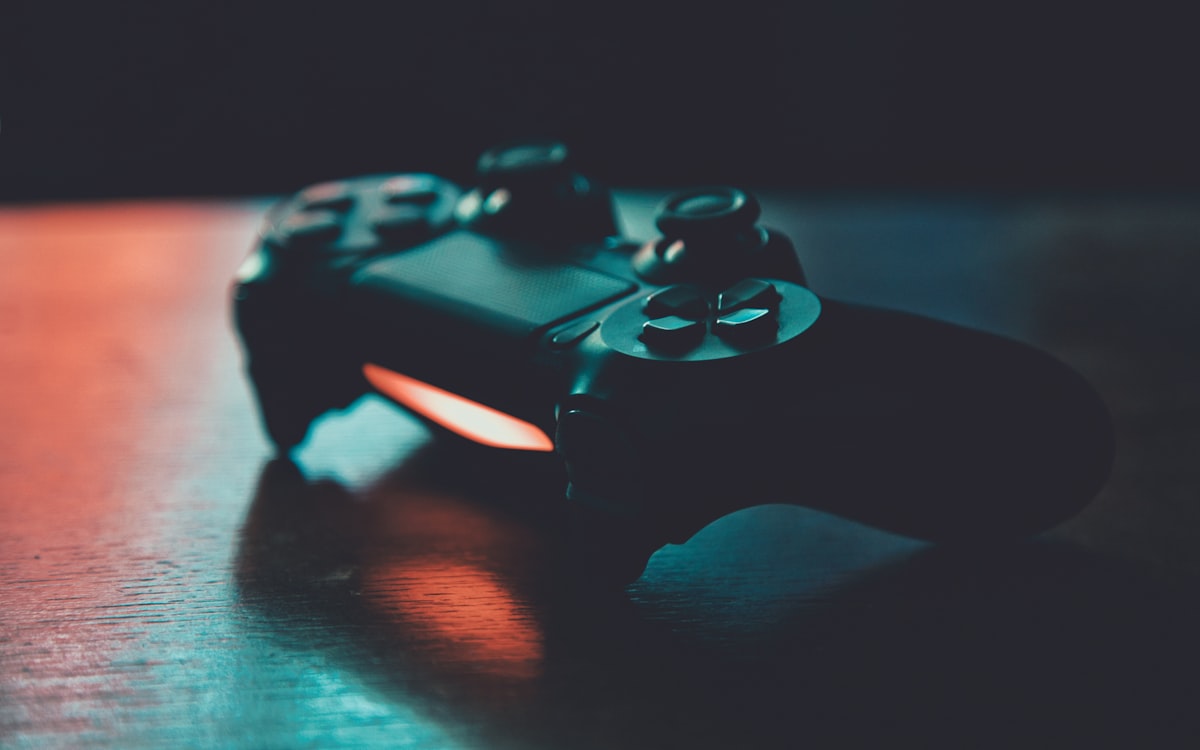
手柄能做什么
在 NanoPrompter 中,配对的手柄无需键盘即可操控提词器视图:
- 播放和暂停滚动。
- 改变速度——左摇杆上/下。
- 改变字号——左摇杆左/右。
- 任何按键映射任何动作:镜像模式、翻转、全屏、前后跳转。按键可自定义——你说了算。
默认布局把速度和字号放在左摇杆上,因为那是演讲者在一条素材中途最需要的两个调整。其余全部由你分配。
手柄配对
Xbox(Xbox One / Series 手柄):
- 打开手柄。如果已和主机配对,先长按 Xbox 键关机。
- 按顶部的配对键(USB 口旁边那个小的)直到灯光闪烁。
- 在电脑上打开蓝牙设置,手柄出现后选择它。或者跳过蓝牙:用 USB 线连接,还能顺便充电。
PlayStation(DualShock 4 / DualSense):
- 长按 Create/分享键 + PS 键(DualSense:Create + PS)直到灯条闪烁。
- 从电脑的蓝牙菜单配对,或用 USB-C 线连接。
浏览器很重要:手柄支持在 Chrome、Edge 和 Opera 中最稳;Firefox 对大多数手柄可用;Safari 较不规整,尤其是桌面版。如果手柄没反应,先用 Chrome 测试——几乎从来不是手柄的错。
NanoPrompter 的一个细节:先连手柄再打开提词器页面。浏览器只在用户按下一次手柄按键后才会上报手柄,因此中途配对需要先按一下才会出现。
把按键映射到动作
默认快捷键覆盖了基础操作,但手柄的意义是把你的调整放在你的拇指下:
- 打开提词器,点击控制栏的键盘图标(当前默认值见快捷键页面)。
- 选择想要的动作——比如镜像模式。
- 按下你想分配的手柄按键。完成。
适合单人录制者的布局:
| 输入 | 动作 | 原因 |
|---|---|---|
| 左摇杆上/下 | 速度 +/− | 不用看就能句中调整。 |
| 左摇杆左/右 | 字号 +/− | 素材之间修正可读性。 |
| A / ✕ | 播放/暂停 | 最常用动作用最大最顺手的键。 |
| X / □ | 回跳 | 重说一句没说好的话。 |
| B / ○ | 镜像 | 更换设备布局时切换。 |
一旦映射好,肌肉记忆一两场就能建立——游戏里那个拨摇杆的动作变成了“请慢一点”。
手柄真正值回票价的使用场景
- 演讲者离电脑很远。 相机和麦克风在远处,手柄在手里或讲台上。蓝牙覆盖普通房间;不怎么动又要求零延迟就用 USB。
- 站着录制。 键盘快捷键默认有一张桌子。手柄站着、靠着、比划到一半都能用。
- 相机在桌上、手会入镜。 笔记旁的小手柄比横跨键盘伸手更不显眼、更不别扭。
- 直播和网络研讨会。 一边对观众说话一边调速度,而不是把键盘亮给镜头。
纯桌面录制,键盘仍然够用——速度指南讲了如何设定一个几乎不用碰的节奏。手柄是给其他所有人的:远处站着的演讲者、录制主题演讲的讲者、离开桌子的网络研讨会主持。
如果没反应
- 毫无动静: 随便按一个键,然后保持手柄开启刷新页面。浏览器在首次输入时激活手柄。
- 一个浏览器行、另一个不行: 以 Chrome 或 Edge 为基准;它们的手柄支持最广。
- 蓝牙掉线: 干扰或距离。USB 线永久解决。
- 映射不生效: 在快捷键面板重新分配;确认没有把两个动作映射到同一输入。
从抽屉到桌面
你已经拥有的手柄,是世上最便宜的提词器遥控器。配对、按一下、带着脚本打开提词器,把速度和字号放到拇指下。十分钟设置,从此不再亲手毁掉自己的素材。
