Solo aufnehmen heißt: Presenter und Bedienung in einer Person. Die Kamera steht drei Meter weg, das Skript läuft, und sobald dir auffällt, dass das Scrollen etwas zu schnell ist, bleiben drei Optionen: Take abbrechen, zur Tastatur laufen oder aus dem Takt fallen und auf die Gnade des Schnitts hoffen.
Ein Gamepad nimmt dieses Problem weg. Fast jeder hat eines in der Schublade, es läuft per USB oder Bluetooth, und Browser lesen seine Tasten und Sticks direkt. Dieser Guide erklärt, was du steuern kannst, wie du einen Xbox- oder PlayStation-Controller koppelst und wie du die Tasten belegst, die du willst.
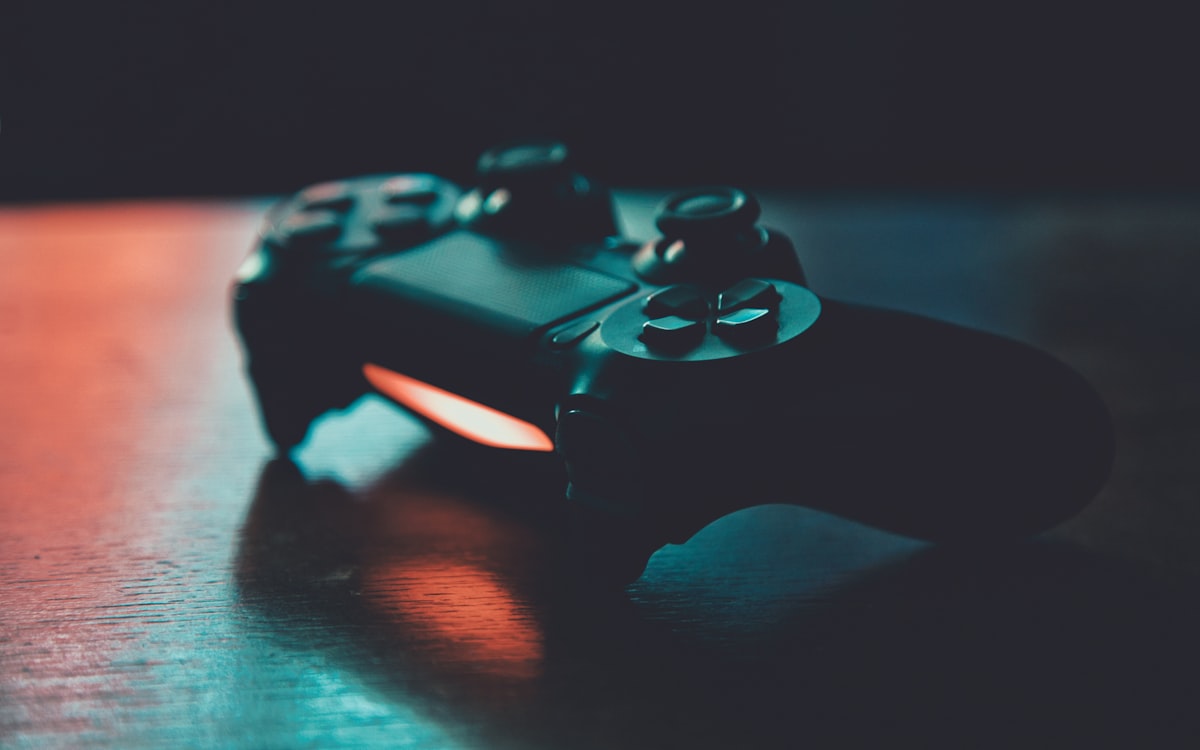
Was ein Controller kann
Mit NanoPrompter steuert ein gekoppeltes Pad die Teleprompter-Ansicht ohne Tastatur:
- Scrollen starten und pausieren.
- Geschwindigkeit ändern — linker Stick hoch/runter.
- Schriftgröße ändern — linker Stick links/rechts.
- Jede Aktion auf jeden Knopf: Spiegelmodus, Flip, Vollbild, Sprünge vor und zurück. Die Tasten sind belegbar — du entscheidest.
Das Standard-Layout belegt den linken Stick mit Tempo und Größe, weil das die beiden Einstellungen sind, die ein Presenter mitten im Take braucht. Alles andere gehört dir.
Controller koppeln
Xbox (Xbox-One-/Series-Controller):
- Schalte den Controller ein. Ist er schon mit der Konsole gekoppelt, halte die Xbox-Taste gedrückt, bis er ausgeht.
- Drücke die Kopplungstaste oben (die kleine neben dem USB-Port), bis das Licht blinkt.
- Öffne am Computer die Bluetooth-Einstellungen und wähle den Controller, sobald er erscheint. Oder überspringe Bluetooth: per USB-Kabel anschließen, das lädt ihn auch.
PlayStation (DualShock 4 / DualSense):
- Halte Create/Share + PS-Taste (DualSense: Create + PS), bis die Leuchte blinkt.
- Kopple ihn im Bluetooth-Menü des Computers oder schließe ihn per USB-C an.
Der Browser zählt: Gamepad-Support ist solide in Chrome, Edge und Opera; Firefox funktioniert mit den meisten Controllern; Safari ist lückenhafter, besonders am Desktop. Wenn der Controller nicht reagiert, teste zuerst in Chrome — es liegt fast nie am Pad.
Ein NanoPrompter-Detail: Verbinde den Controller bevor du die Teleprompter-Seite öffnest. Browser melden Gamepads erst, nachdem der Nutzer eine Taste gedrückt hat — eine Kopplung mitten in der Session braucht also einen Tastendruck, bevor sie erscheint.
Tasten mit Aktionen belegen
Die Standard-Kürzel decken das Nötigste, aber der Sinn eines Controllers ist, deine Einstellungen unter deine Daumen zu legen:
- Öffne den Teleprompter und klicke das Tastatur-Symbol in der Kontrollleiste (oder prüfe die aktuellen Standards auf der Tastenkürzel-Seite).
- Wähle die gewünschte Aktion — sagen wir Spiegelmodus.
- Drücke die Controller-Taste, die du zuweisen willst. Fertig.
Ein Layout, das für Solo-Presenter gut funktioniert:
| Eingabe | Aktion | Warum |
|---|---|---|
| Linker Stick hoch/runter | Tempo +/− | Mitten im Satz justieren, ohne hinzusehen. |
| Linker Stick links/rechts | Schriftgröße +/− | Lesbarkeit zwischen Takes korrigieren. |
| A / Kreuz | Play/Pause | Größte, leichteste Taste für die häufigste Aktion. |
| X / Quadrat | Zurückspringen | Ein verpatzter Satz noch einmal. |
| B / Kreis | Spiegel | Umschalten beim Hardwarewechsel. |
Einmal belegt, baut sich die Muskelerinnerung in ein, zwei Sessions auf — derselbe Stick-Flick wie im Spiel wird zu „langsamer, bitte“.
Setups, in denen sich ein Controller lohnt
- Presenter weit weg vom Rechner. Kamera und Mikro in der Ferne, Controller in der Hand oder am Pult. Bluetooth deckt einen normalen Raum ab; USB für null Latenz, wenn du dich wenig bewegst.
- Aufnahmen im Stehen. Tastenkürzel setzen einen Schreibtisch voraus. Ein Controller funktioniert stehend, angelehnt oder mitten in einer Geste.
- Kamera auf dem Tisch, Hände sichtbar. Ein kleines Pad neben den Notizen ist unauffälliger und weniger linkisch als der Griff über die Tastatur.
- Livestreams und Webinare. Tempo anpassen, während du zum Publikum sprichst, statt eine Tastatur in die Kamera zu halten.
Für reine Schreibtischaufnahmen bleibt die Tastatur gut — der Tempo-Guide erklärt, wie du ein kaum anzufassendes Tempo einstellst. Der Controller ist für alle anderen: Presenter, die entfernt stehen, Redner, die Keynotes aufnehmen, oder Webinar-Moderatoren fern der Tastatur.
Wenn etwas nicht reagiert
- Nichts passiert: drücke einmal irgendeine Taste und lade die Seite mit eingeschaltetem Controller neu. Browser aktivieren Gamepads bei der ersten Eingabe.
- Geht in dem einen Browser, im anderen nicht: nimm Chrome oder Edge als Referenz; sie haben den breitesten Gamepad-Support.
- Bluetooth bricht ab: Störungen oder Distanz. Ein USB-Kabel löst es dauerhaft.
- Eine Belegung hält nicht: weise sie im Kürzel-Panel neu zu; prüfe, dass nicht zwei Aktionen auf derselben Eingabe liegen.
Aus der Schublade auf den Tisch
Der Controller, den du schon besitzt, ist die billigste Teleprompter-Fernbedienung, die es gibt. Kopple ihn, drücke eine Taste, öffne den Teleprompter mit deinem Skript und leg Tempo und Größe unter deinen Daumen. Zehn Minuten Setup — und du hörst auf, deine eigenen Takes zu ruinieren.
