Cómo Usar NanoPrompter
Esta guía te guiará a través de las características principales de la aplicación, desde escribir tu script hasta controlar el teleprompter.
El Editor de Texto
El editor es donde creas y formateas tu script. Está diseñado para ser simple e intuitivo.
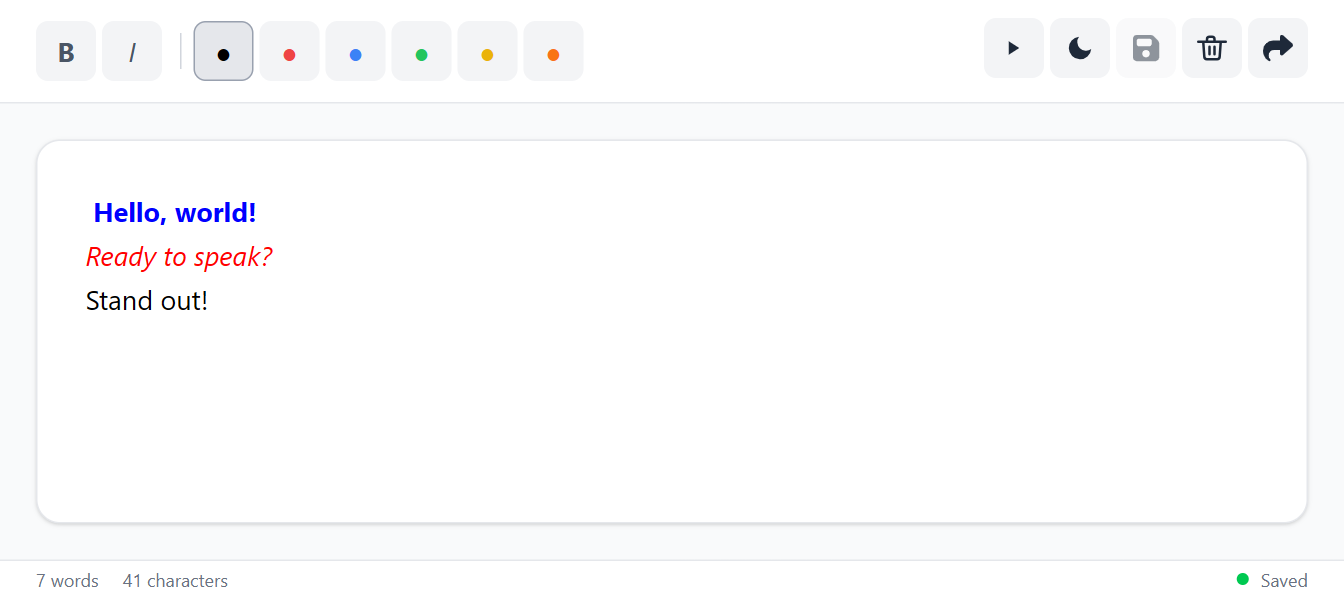
Herramientas de Formato
La barra de herramientas en la parte superior proporciona opciones básicas de formato:
- Negrita y Cursiva: Para enfatizar partes de tu texto.
- Paleta de Colores: Cambia el color del texto seleccionado para hacer que ciertas palabras o frases destaquen.
Guardado y Gestión de Contenido
- Abrir teleprompter: Abre la vista del teleprompter.
- Tema oscuro: Alternar entre temas oscuro y claro.
- Guardar: Tu trabajo se guarda automáticamente en el almacenamiento local del navegador.
- Limpiar editor: El ícono de la papelera limpiará todo el editor.
- Compartir: Genera un enlace seguro para compartir tu script.
Compartir Tu Script
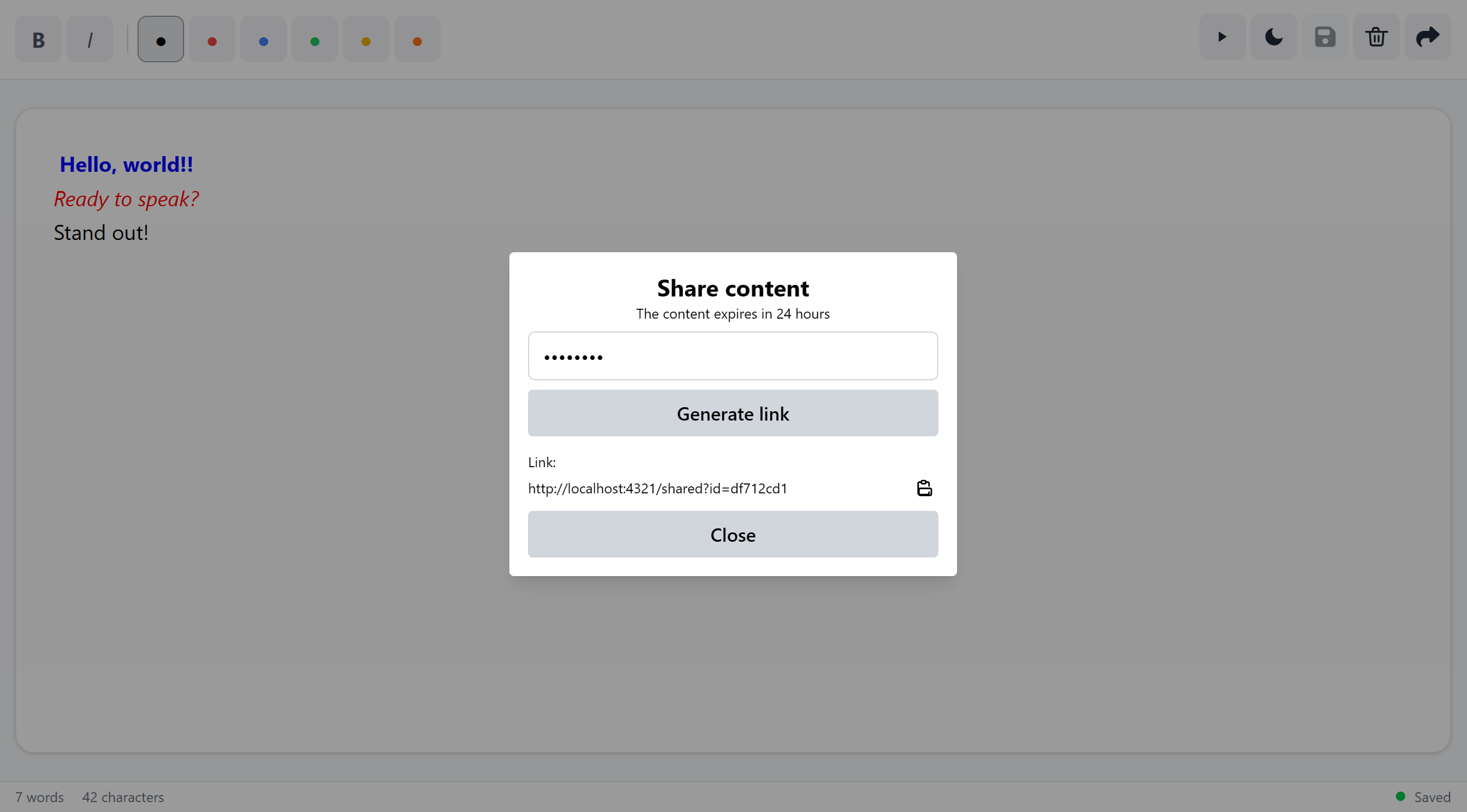
Haz clic en el botón "Compartir" en el editor para obtener un enlace seguro. Puedes enviar el enlace a ti mismo o a otros. Ábrelo en tu teléfono móvil para usarlo con un teleprompter de bajo costo — muchos de ellos funcionan con pantallas móviles.
El script compartido está protegido con contraseña, disponible por 24 horas y se elimina automáticamente después. No necesitas instalar ninguna aplicación — todo se ejecuta en tu navegador.
El Teleprompter
Una vez que tu script esté listo, haz clic en el ícono Reproducir en la barra de herramientas del editor para abrir la vista del teleprompter.
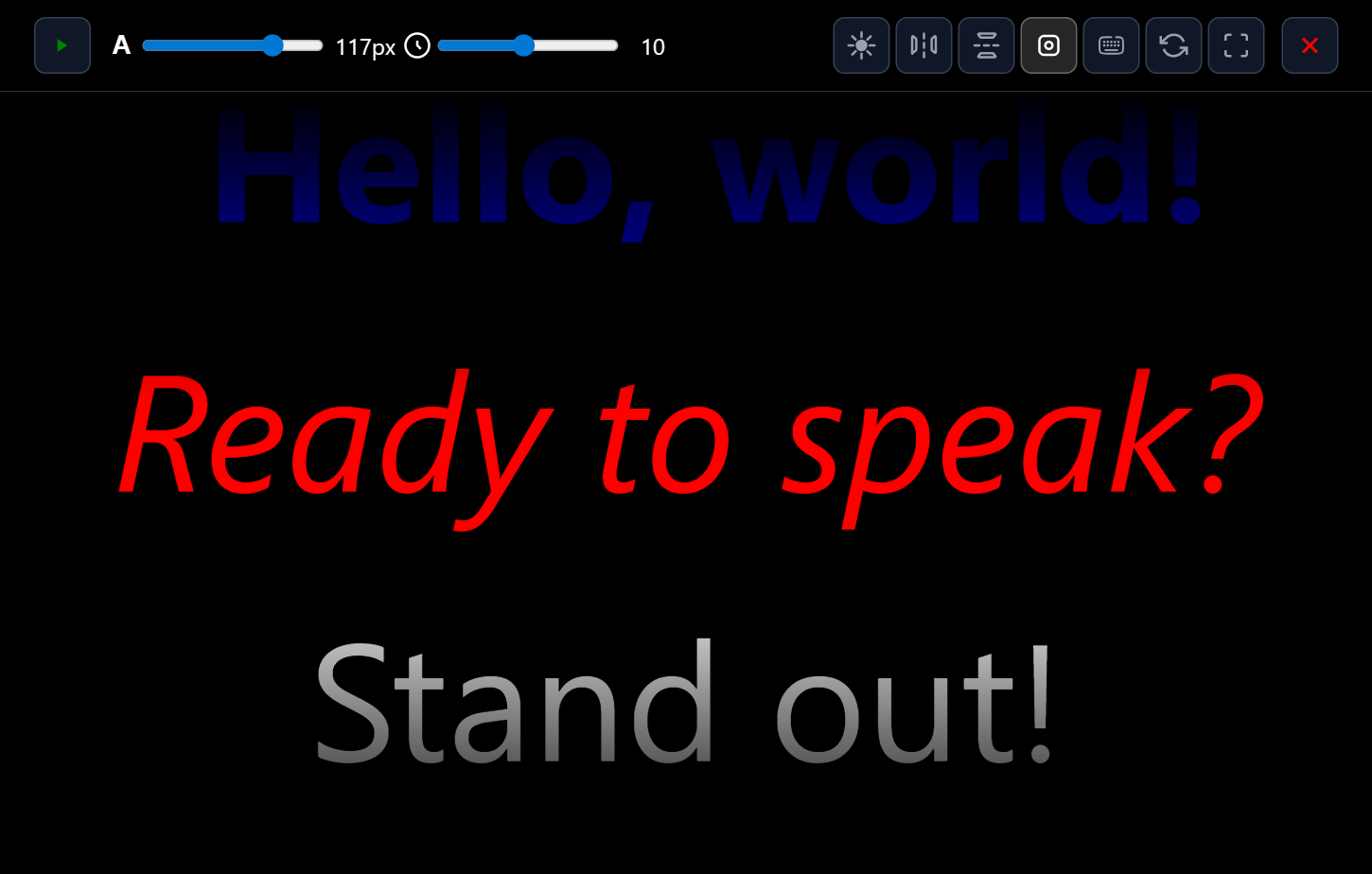
Controles de Reproducción
- Reproducir / Pausar: Iniciar o detener el texto de desplazamiento.
- Reiniciar: Rebobinar el script al principio.
- Control Deslizante de Velocidad: Ajustar qué tan rápido se desplaza el texto.
- Control Deslizante de Tamaño de Fuente: Aumentar o disminuir el tamaño del texto para mejor legibilidad.
Opciones de Visualización
Personaliza la apariencia del teleprompter para tu configuración de grabación.
- Espejar Horizontalmente: Voltea el texto horizontalmente.
- Voltear Verticalmente: Voltea el texto boca abajo.
- Superposición de Enfoque: Agrega un degradado para ayudarte a enfocarte en el centro.
- Atajos de Teclado: Personalizar combinaciones de teclas.
- Pantalla Completa: Se expande para llenar toda la pantalla.
Atajos de Teclado
En la vista del teleprompter, puedes usar atajos de teclado para control rápido. También puedes personalizar estos atajos haciendo clic en el ícono del teclado en los controles del teleprompter.
| Acción | Tecla Predeterminada |
|---|---|
| Reproducir / Pausar | Espacio |
| Desplazar Hacia Adelante | FlechaDerecha |
| Desplazar Hacia Atrás | FlechaIzquierda |
| Avance / retroceso por líneas (ajustable en la barra) | PageUp / PageDown |
| Aumentar Velocidad | + |
| Disminuir Velocidad | - |
| Aumentar Tamaño de Fuente | q |
| Disminuir Tamaño de Fuente | a |
| Alternar Espejo | z |
| Alternar Volteo Vertical | x |
| Volver al Editor | Escape |
Control de Gamepad
Para un control aún más suave, puedes usar un gamepad USB o Bluetooth estándar. Conéctalo a tu computadora antes de abrir la página del teleprompter.

Controles Predeterminados del Gamepad
- Palanca Analógica Izquierda (Arriba/Abajo): Aumentar/Disminuir velocidad de desplazamiento.
- Palanca Analógica Izquierda (Izquierda/Derecha): Disminuir/Aumentar tamaño de fuente.
- Botones: Los botones del gamepad pueden mapearse a cualquier acción.
Comprar Teleprompter en AliExpress

NEEWER X17
gama alta
Neewer X17 es la mejor opción para profesionales que necesitan calidad premium y control total.
Comprar en AliExpress
FEELWORLD TP2A
gama media
FEELWORLD TP2A ofrece excelentes características a un precio justo — perfecto para creadores de contenido serios.
Comprar en AliExpress
Ulanzi RT02
gama baja
Ulanzi RT02 es un teleprompter compacto y asequible hecho para creadores móviles en movimiento.
Comprar en AliExpressGuías según cómo lo uses
Para creadores de contenido
Más vídeos con menos tomas: guiones, patrocinios y control por mando.
Para profesores
Graba lecciones y vídeos de curso por secciones, en una tarde.
Para podcasters
Intros, patrocinios y episodios en solitario con la escaleta en pantalla.
Para ponentes
Keynotes pregrabadas, pitches y ensayo con tu discurso desplazándose.
Modo espejo
Texto volteado para cristales beam-splitter: qué hace y cuándo.
Control por mando
Velocidad y fuente desde el otro lado de la sala con un mando Xbox o PS.
¿Listo para Comenzar?
Ve al editor para escribir tu script y comenzar a presentar.
Ir al Editor