一人で収録するとは、発表者と操作者を兼ねることです。カメラは3メートル先、台本は流れていて、スクロールが少し速いと気づいた瞬間の選択肢は:テイクを切る、キーボードまで歩く、ずれたまま編集者の寛容に賭ける。
ゲームパッドがこの問題を取り除きます。ほとんどの人が引き出しに一つ持っていて、USBかBluetoothで動き、ブラウザがボタンとスティックを直接読み取ります。このガイドでは、何を操作できるか、XboxやPlayStationのコントローラーのペアリング方法、ボタンの割り当て方を説明します。
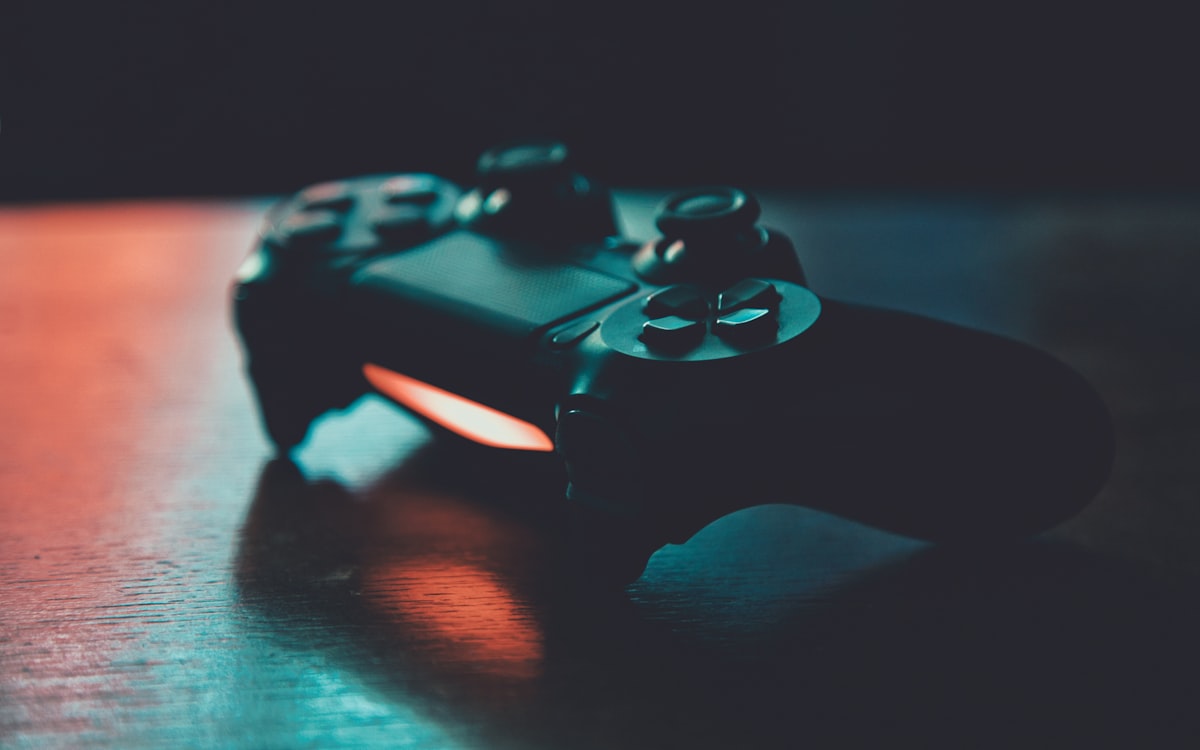
コントローラーにできること
NanoPrompterでは、ペアリングしたコントローラーがキーボードなしでテレプロンプター画面を操作します:
- スクロールの再生と一時停止。
- 速度変更 — 左スティック上下。
- フォントサイズ変更 — 左スティック左右。
- どのボタンにもどの動作も:ミラーモード、反転、全画面、前後ジャンプ。ボタンは割り当て可能 — あなたが決めます。
既定のレイアウトが速度とサイズを左スティックに割り当てるのは、それが発表者がテイク中に必要とする2つの調整だからです。残りはすべてあなたの割り当て次第です。
コントローラーのペアリング
Xbox(Xbox One / Seriesコントローラー):
- コントローラーの電源を入れます。本体と既にペアリング済みなら、先にXboxボタンを長押しして切ります。
- 上部のペアリングボタン(USBポート横の小さいもの)を、ライトが点滅するまで押します。
- パソコンのBluetooth設定を開き、表示されたコントローラーを選択。BluetoothなしでもOK:USBケーブルで接続すれば充電もできます。
PlayStation(DualShock 4 / DualSense):
- Create/Share + PSボタン(DualSense:Create + PS)をライトバーが点滅するまで長押し。
- パソコンのBluetoothメニューからペアリング、またはUSB-Cケーブルで接続。
ブラウザが重要です:ゲームパッド対応はChrome・Edge・Operaが安定、Firefoxは大部分の機器で動作、Safariは特にデスクトップで不安定です。反応しない場合はまずChromeで試してください — コントローラーの故障であることはほとんどありません。
NanoPrompter特有の注意点:テレプロンプターのページを開く前にコントローラーを接続してください。ブラウザはユーザーがボタンを押した後にしかゲームパッドを検出しないため、セッション途中のペアリングにはボタンを一度押す必要があります。
ボタンへの動作の割り当て
既定のショートカットは基本をカバーしますが、コントローラーの利点はあなたの調整をあなたの親指の下に置くことです:
- テレプロンプターを開き、コントロールバーのキーボードアイコンをクリック(現在の既定値はショートカットページで確認できます)。
- 目的の動作を選択 — 例えばミラーモード。
- 割り当てたいコントローラーのボタンを押します。完了です。
一人収録の発表者に合う配置:
| 入力 | 動作 | 理由 |
|---|---|---|
| 左スティック上下 | 速度 +/− | 見ずに文中で調整。 |
| 左スティック左右 | フォント +/− | テイク間の読みやすさ修正。 |
| A / ✕ | 再生/一時停止 | 最も使う動作に最大で押しやすいボタン。 |
| X / □ | 巻き戻し | 失敗した文のやり直し。 |
| B / ○ | ミラー | 機材構成変更時に切替。 |
一度割り当てれば、筋肉の記憶は1〜2セッションで身につきます — ゲームで使うのと同じスティック操作が「もう少しゆっくり」になります。
コントローラーが報われるセットアップ
- パソコンから離れた発表者。 カメラとマイクは離れた位置、コントローラーは手元や演台の上。Bluetoothは通常の部屋をカバーし、動きが少なく遅延ゼロが要るならUSB。
- 立っての収録。 キーボードショートカットはデスクを前提にします。コントローラーは立って、もたれて、ジェスチャーの途中でも機能します。
- カメラがデスク上、手が見える。 メモの横の小さなコントローラーは、キーボードへ腕を伸ばすより目立たず不格好でもありません。
- ライブ配信とウェビナー。 カメラにキーボードを映す代わりに、視聴者に話しかけながら速度を調整。
純粋なデスク収録ならキーボードで十分です — 速度ガイドに、ほぼ触らなくていいペースの決め方があります。コントローラーはそれ以外の全員のためのもの:離れて立つ発表者、キーノートを収録する講演者、デスクを離れたウェビナーの進行役。
反応しないとき
- 何も起きない: どれかボタンを一度押し、コントローラーを入れたままページを再読み込み。ブラウザは最初の入力でゲームパッドを有効化します。
- あるブラウザで動き、別では動かない: 基準はChromeかEdge。対応範囲が最も広いです。
- Bluetoothが切れる: 干渉か距離。USBケーブルで永久に解決。
- 割り当てが保持されない: ショートカットパネルで再割り当てし、同じ入力に2つの動作を重ねていないか確認。
引き出しからデスクへ
もう持っているコントローラーは、存在する中で最も安いテレプロンプターのリモコンです。ペアリングし、ボタンを押し、台本とともにテレプロンプターを開き、速度とサイズを親指の下に。10分のセットアップで、自分のテイクを壊すのが止まります。
