Registrare da solo significa essere presentatore e operatore allo stesso tempo. La telecamera è a tre metri, il copione scorre e, nel momento in cui noti che lo scorrimento è un po’ veloce, le opzioni sono: fermare la ripresa, camminare fino alla tastiera o desincronizzarti e sperare che il montaggio ti perdoni.
Un gamepad elimina il problema. Quasi tutti ne hanno uno in un cassetto, funziona via USB o Bluetooth, e i browser leggono i suoi pulsanti e stick direttamente. Questa guida spiega cosa puoi controllare, come abbinare un controller Xbox o PlayStation e come mappare i pulsanti che vuoi.
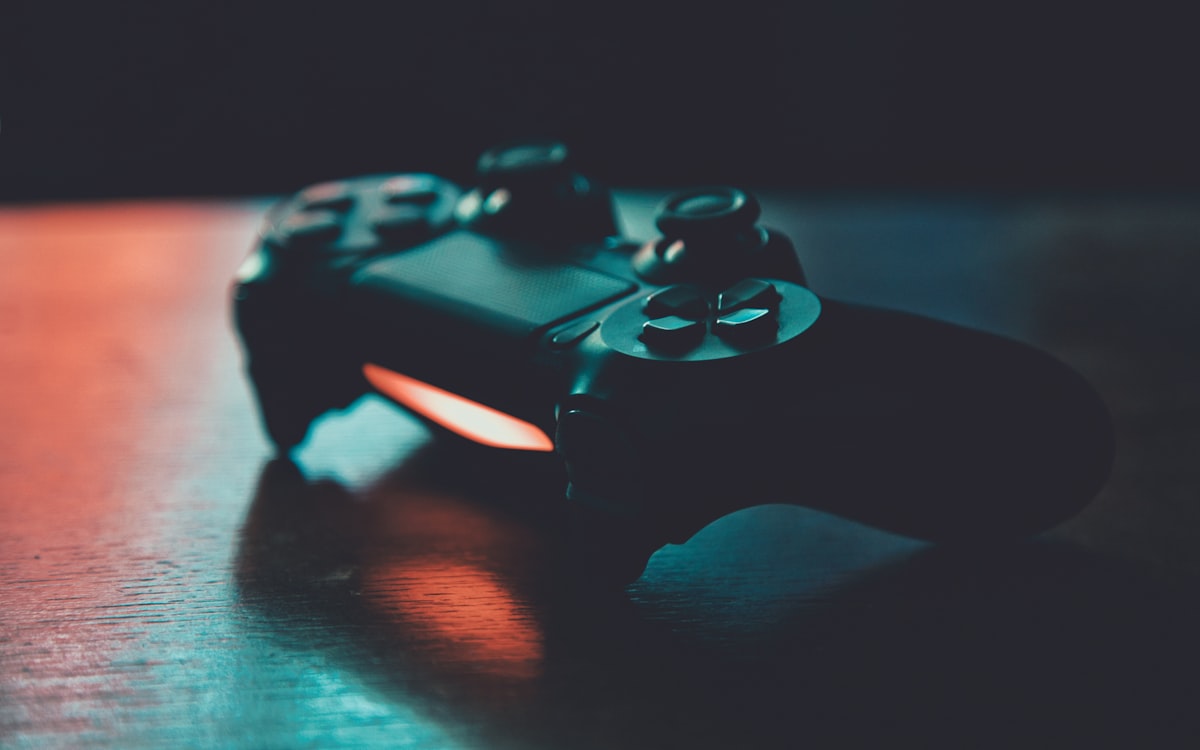
Cosa può fare un controller
Con NanoPrompter, un controller abbinato comanda la vista del teleprompter senza toccare la tastiera:
- Riprodurre e mettere in pausa lo scorrimento.
- Cambiare la velocità — stick sinistro su/giù.
- Cambiare la dimensione del carattere — stick sinistro sinistra/destra.
- Qualsiasi azione su qualsiasi pulsante: modalità specchio, flip, schermo intero, salti avanti e indietro. I pulsanti sono rimappabili — decidi tu.
Il layout predefinito assegna allo stick sinistro velocità e dimensione perché sono le due regolazioni che un presentatore serve a ripresa in corso. Tutto il resto è tuo.
Abbinare il controller
Xbox (controller Xbox One / Series):
- Accendi il controller. Se è già abbinato alla console, tieni premuto il pulsante Xbox finché si spegne.
- Premi il pulsante di abbinamento in alto (il piccolo accanto alla porta USB) finché la luce lampeggia.
- Sul computer apri le impostazioni Bluetooth e scegli il controller quando compare. O salta il Bluetooth: collegalo via USB, che lo ricarica anche.
PlayStation (DualShock 4 / DualSense):
- Tieni premuto Create/Share + pulsante PS (DualSense: Create + PS) finché la barra luminosa lampeggia.
- Abbinalo dal menu Bluetooth del computer, o collegalo via USB-C.
Il browser conta: il supporto ai gamepad è solido su Chrome, Edge e Opera; Firefox funziona con la maggior parte; Safari è più irregolare, specie su desktop. Se il controller non risponde, prova prima su Chrome — quasi mai è colpa del controller.
Un dettaglio specifico di NanoPrompter: collega il controller prima di aprire la pagina del teleprompter. I browser segnalano i gamepad solo dopo che l’utente preme un pulsante, quindi un abbinamento a sessione in corso richiede una pressione prima di comparire.
Mappare i pulsanti sulle azioni
Le scorciatoie predefinite coprono le basi, ma il punto di un controller è mettere le tue regolazioni sotto i tuoi pollici:
- Apri il teleprompter e clicca l’icona della tastiera nella barra dei controlli (o controlla i valori attuali nella pagina delle scorciatoie).
- Seleziona l’azione desiderata — per esempio la modalità specchio.
- Premi il pulsante del controller da assegnare. Fatto.
Un layout che funziona bene per presentatori in solo:
| Input | Azione | Perché |
|---|---|---|
| Stick sin. su/giù | Velocità +/− | Regolare a metà frase senza guardare. |
| Stick sin. sinistra/destra | Carattere +/− | Correggere la leggibilità tra le riprese. |
| A / Croce | Play/pausa | Il pulsante più grande e facile per l’azione più usata. |
| X / Quadrato | Salta indietro | Ripetere una frase sbagliata. |
| B / Cerchio | Specchio | Attivare quando cambi equipaggiamento. |
Una volta mappato, la memoria muscolare arriva in una o due sessioni — lo stesso tocco di stick che useresti in un gioco diventa «più piano, per favore».
Configurazioni in cui un controller vale il posto
- Presentatore lontano dal computer. Telecamera e microfono a distanza, controller in mano o sul leggio. Il Bluetooth copre una stanza normale; USB se ti serve latenza zero e non ti muovi molto.
- Registrazioni in piedi. Le scorciatoie da tastiera presumeranno una scrivania. Un controller funziona in piedi, appoggiato o a metà gesto.
- Telecamera sulla scrivania, mani visibili. Un piccolo controller accanto agli appunti si vede meno ed è meno impacciato di un braccio steso sulla tastiera.
- Dirette e webinar. Regoli la velocità mentre parli col pubblico invece di esibire una tastiera in telecamera.
Per la pura registrazione da scrivania la tastiera resta valida — la guida alla velocità spiega come fissare un ritmo che tocchi appena. Il controller è per tutti gli altri: presentatori in piedi a distanza, relatori che registrano keynote o host di webinar lontani dalla scrivania.
Se qualcosa non risponde
- Non succede nulla: premi una volta un pulsante qualsiasi, poi ricarica la pagina con il controller acceso. I browser attivano i gamepad al primo input.
- Funziona in un browser e non in un altro: usa Chrome o Edge come riferimento; hanno il supporto più ampio.
- Il Bluetooth salta: interferenze o distanza. Un cavo USB lo risolve per sempre.
- Una mappatura non resta: riassegnala nel pannello delle scorciatoie; verifica di non avere due azioni sullo stesso input.
Dal cassetto alla scrivania
Il controller che hai già è il telecomando per teleprompter più economico che esista. Abbinalo, premi un pulsante, apri il teleprompter con il tuo copione e metti velocità e dimensione sotto il pollice. Dieci minuti di configurazione e smetti di rovinare le tue riprese.
