Camminare-fino-alla-tastiera è il gesto più costoso della registrazione in solo. La ripresa è buona, la velocità un po’ veloce, e le opzioni sono: interrompere la ripresa, fare tre metri, o tenere e dare la colpa al montaggio.
Il controllo via gamepad toglie la camminata. Il controller in un cassetto — Xbox, PlayStation, la maggior parte dei pad di terze parti — si abbina al computer, e il teleprompter del browser gli risponde direttamente. Velocità sotto il pollice, carattere a un tocco, play e pausa sul pulsante più grande. Questa pagina spiega cosa fa e come configurarlo in cinque minuti; il percorso completo sta nella guida al gamepad.
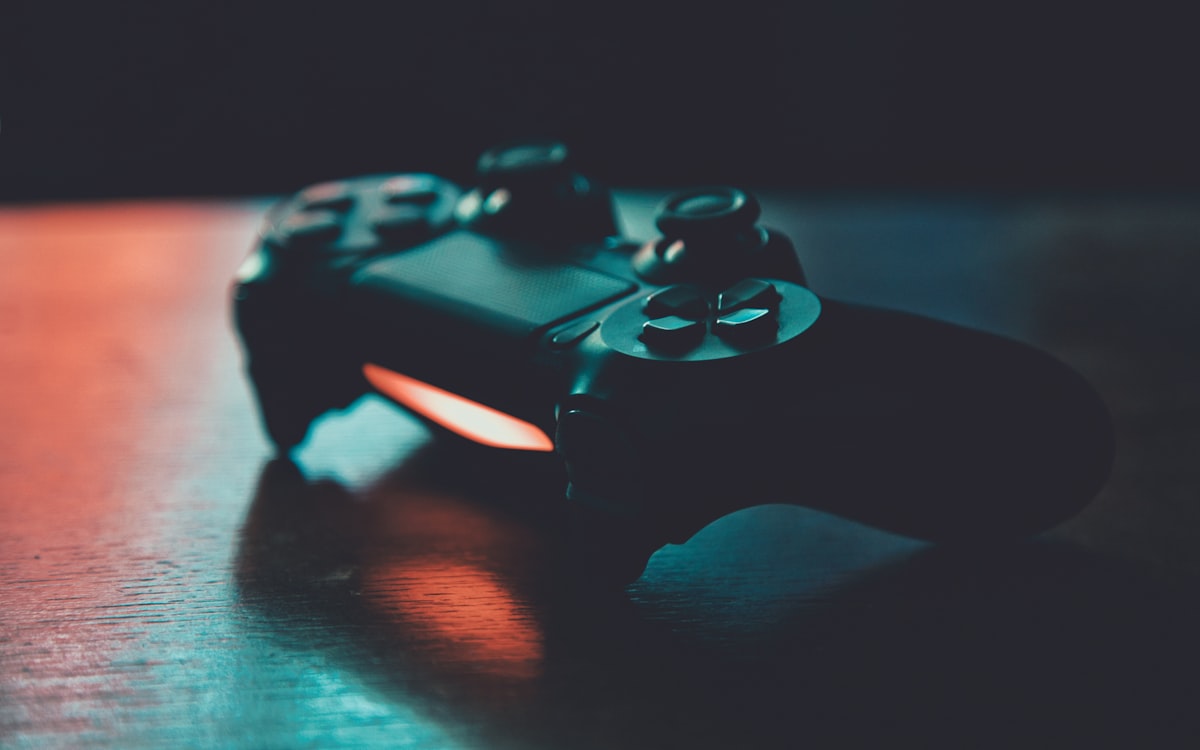
Cosa fa il controller
- Velocizzare / rallentare — stick sinistro su e giù. La regolazione che fai a metà frase senza che nessuno se ne accorga.
- Carattere più grande / più piccolo — stick sinistro sinistra e destra. Correggi la leggibilità tra le riprese senza lasciare la tua posizione.
- Play / pausa — mappato per impostazione predefinita su un pulsante principale.
- Tutto il resto, dove vuoi: modalità specchio, flip verticale, schermo intero, salti — ogni azione, ogni pulsante, riassegnato nel pannello delle scorciatoie (scorciatoie da tastiera elenca le predefinite).
Il layout predefinito tiene lo stick sinistro per le due regolazioni che un presentatore serve davvero durante la registrazione, e lascia i pulsanti principali al tuo mapping. Configurazione comune: pausa su A/Croce, salta-indietro su X/Quadrato per ripetere una frase sbagliata, specchio su B/Cerchio per cambiare rig.
Configurazione in cinque minuti
- Abbina il controller. Xbox: tieni premuto il pulsante di abbinamento finché la luce lampeggia, collega via Bluetooth o USB. PlayStation: tieni Create/Share + PS finché lampeggia la barra. I cavi USB vanno bene per entrambi e non cadono mai.
- Apri il teleprompter con il controller già collegato e premi una volta un pulsante — i browser segnalano i gamepad solo dopo la prima pressione.
- Controlla le predefinite, rimappa ciò che vuoi nel pannello delle scorciatoie, e fai una prova per sentire la regolazione della velocità.
Una nota onesta sui browser: il supporto ai gamepad è più forte su Chrome, Edge e Opera; Firefox va bene per la maggior parte; Safari desktop è il meno affidabile. Se il pad sembra morto, quasi sempre è il browser, non il pad.
Per chi è
- Presentatori in solo, in piedi o lontani dal computer. Il Bluetooth copre una stanza normale; USB per latenza zero.
- Setup da studio con telecamera e operatore lontani dalla scrivania.
- Chiunque abbia le mani visibili in telecamera — un piccolo controller accanto agli appunti si legge meglio di un tuffo sulla tastiera.
- Dirette e webinar dove regoli la velocità parlando (flusso webinar).
Se registri seduto alla scrivania, le scorciatoie da tastiera restano l’opzione più semplice — il gamepad non è migliore, solo più libero geograficamente.
Metti al lavoro il controller del cassetto
Apri il teleprompter, abbina il pad, premi un pulsante e metti lo scorrimento sotto il pollice. I controller che meritano posto nel kit da studio sono qui sotto.
