Caminhar-até-o-teclado é o gesto mais caro da gravação solo. A tomada está boa, a velocidade um pouco rápida, e as opções são: quebrar a tomada, andar três metros ou aguentar e culpar a edição.
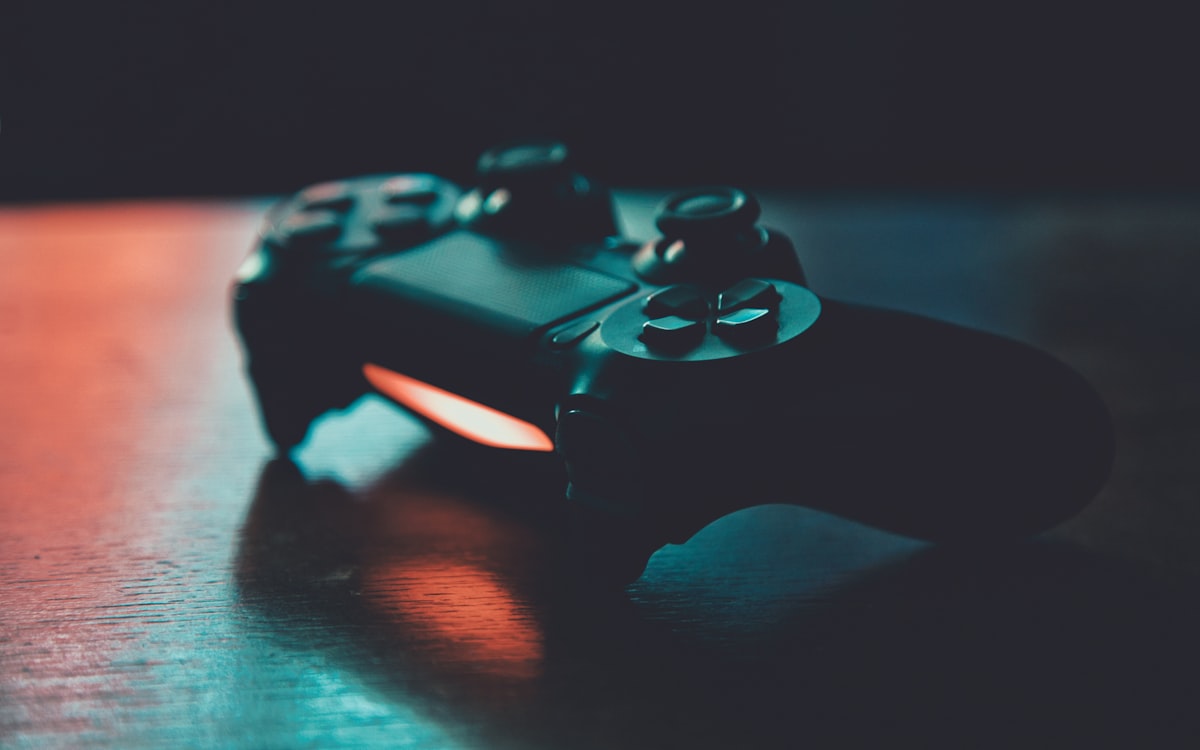
O controle por gamepad remove a caminhada. O controle numa gaveta — Xbox, PlayStation, a maioria dos pads de terceiros — emparelha com o computador, e o teleprompter do navegador responde direto a ele. Velocidade sob o polegar, fonte a um toque, play e pausa no botão maior. Esta página explica o que ele faz e como configurar em cinco minutos; o passo a passo completo está no guia do gamepad.
O que o controle faz
- Acelerar / desacelerar — analógico esquerdo para cima e para baixo. O ajuste que você faz no meio da frase sem ninguém ver.
- Fonte maior / menor — analógico esquerdo para esquerda e direita. Corrija a legibilidade entre tomadas sem sair da sua marca.
- Play / pausa — mapeado por padrão num botão principal.
- Todo o resto, onde você quiser: modo espelho, inversão vertical, tela cheia, saltos — qualquer ação, qualquer botão, reatribuído no painel de atalhos (atalhos de teclado lista os padrões).
O layout padrão deixa o analógico esquerdo para os dois ajustes que o apresentador realmente precisa durante a gravação, e libera os botões principais para o seu mapeamento. Configuração comum: pausa no A/Cruz, voltar no X/Quadrado para repetir uma frase saída, espelho no B/Círculo para trocar de equipamento.
Configuração em cinco minutos
- Emparelhe o controle. Xbox: segure o botão de pareamento até a luz piscar, conecte por Bluetooth ou USB. PlayStation: segure Create/Compartilhar + PS até a barra de luz piscar. Cabo USB funciona nos dois e nunca cai.
- Abra o teleprompter com o controle já conectado e aperte qualquer botão uma vez — navegadores só informam gamepads após a primeira apertada.
- Confira os padrões, remapeie o que quiser no painel de atalhos e faça um ensaio para sentir o ajuste de velocidade.
Uma nota honesta sobre navegadores: o suporte a gamepad é mais forte no Chrome, Edge e Opera; o Firefox vai bem com a maioria; o Safari de desktop é o menos confiável. Se o pad parecer morto, quase sempre é o navegador, não o pad.
Para quem é
- Apresentadores solo, em pé ou longe do computador. O Bluetooth cobre uma sala normal; USB para latência zero.
- Setups de estúdio com a câmera, e o operador, longe da mesa.
- Qualquer um com as mãos visíveis em câmera — um controle pequeno junto às notas lê-se melhor que um salto sobre o teclado.
- Live streams e webinars onde você ajusta a velocidade falando (fluxo de webinar).
Se você grava sentado numa mesa, os atalhos de teclado seguem sendo a opção mais simples — o gamepad não é melhor, só mais livre geograficamente.
Coloque o controle da gaveta para trabalhar
Abra o teleprompter, emparelhe o pad, aperte um botão e ponha a rolagem sob seu polegar. Os controles que valem no kit de estúdio estão abaixo.
