Der Gang-zur-Tastatur ist die teuerste Bewegung bei Solo-Aufnahmen. Der Take ist gut, das Tempo etwas schnell, und deine Optionen sind: Take abbrechen, drei Meter laufen oder durchhalten und dem Schnitt die Schuld geben.
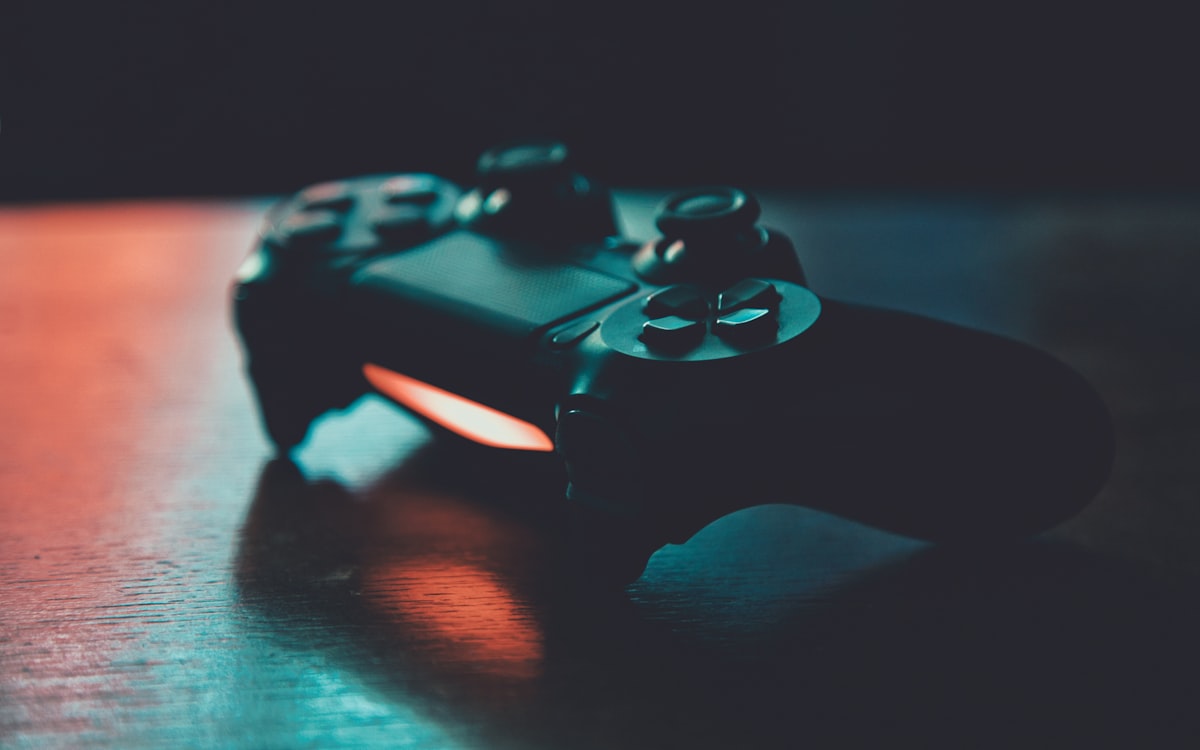
Die Controller-Steuerung nimmt den Gang weg. Der Controller aus der Schublade — Xbox, PlayStation, die meisten Drittanbieter-Pads — verbindet sich mit dem Rechner, und der Browser-Teleprompter reagiert direkt darauf. Tempo unter dem Daumen, Schriftgröße einen Flick entfernt, Play und Pause auf der größten Taste. Diese Seite erklärt, was er kann und wie du ihn in fünf Minuten einrichtest; die komplette Anleitung steht im Controller-Guide.
Was der Controller tut
- Schneller / langsamer — linker Stick hoch und runter. Die Justage, die du mitten im Satz machst, ohne dass jemand es sieht.
- Schrift größer / kleiner — linker Stick links und rechts. Lesbarkeit zwischen Takes korrigieren, ohne von der Marke zu gehen.
- Play / Pause — standardmäßig auf einer Haupttaste.
- Alles andere, wo du willst: Spiegelmodus, vertikaler Flip, Vollbild, Sprünge — jede Aktion auf jede Taste, neu zugewiesen im Kürzel-Panel (Tastenkürzel listet die Standards).
Das Standard-Layout behält den linken Stick für die zwei Justagen, die ein Presenter beim Aufnehmen wirklich braucht, und lässt die Haupttasten für dein eigenes Mapping frei. Häufiges Setup: Pause auf A/Kreuz, Zurückspringen auf X/Quadrat für wiederholte Sätze, Spiegel auf B/Kreis für den Rig-Wechsel.
Einrichtung in fünf Minuten
- Controller koppeln. Xbox: Kopplungstaste gedrückt halten, bis das Licht blinkt, per Bluetooth oder USB verbinden. PlayStation: Create/Share + PS halten, bis die Leuchte blinkt. USB-Kabel gehen für beide und brechen nie ab.
- Teleprompter öffnen, Controller schon verbunden, und einmal eine Taste drücken — Browser melden Gamepads erst nach der ersten Eingabe.
- Standards prüfen, eigenes Mapping setzen im Kürzel-Panel und einen Probelauf machen, um die Tempojustage zu fühlen.
Eine ehrliche Anmerkung zu Browsern: Der Gamepad-Support ist am stärksten in Chrome, Edge und Opera; Firefox passt für die meisten Pads; Safari Desktop ist am unzuverlässigsten. Wirkt das Pad tot, liegt es fast immer am Browser, nicht am Pad.
Für wen das ist
- Solo-Presenter, stehend oder weit weg vom Rechner. Bluetooth deckt ein normales Zimmer ab; USB für null Latenz.
- Studiosetups mit Kamera und Bedienung fern des Schreibtischs.
- Alle, deren Hände on camera sichtbar sind — ein kleines Pad neben den Notizen wirkt besser als ein Hechtsprung übers Keyboard.
- Livestreams und Webinare, bei denen du beim Reden das Tempo justierst (Webinar-Workflow).
Wenn du sitzend am Schreibtisch aufnimmst, bleiben die Tastenkürzel die einfachste Option — das Gamepad ist nicht besser, nur geografisch freier.
Den Schubladen-Controller an die Arbeit bringen
Öffne den Teleprompter, kopple das Pad, drücke eine Taste und leg das Scrollen unter deinen Daumen. Die Controller, die ins Studiokit gehören, findest du unten.
