키보드까지-걸어가기는 1인 녹화에서 가장 비싼 동작입니다. 테이크는 좋은데 속도가 살짝 빠르고, 선택지는: 테이크를 끊거나, 3미터 걷거나, 버티고 편집 탓을 하거나.
게임패드 조작이 그 걸음을 없앱니다. 서랍 속 컨트롤러 — 엑스박스, 플레이스테이션, 대부분의 서드파티 패드 — 를 컴퓨터와 페어링하면 브라우저 텔레프롬프터가 바로 반응합니다. 속도는 엄지 아래, 글꼴은 톡 한 번, 재생과 일시정지는 가장 큰 버튼에. 이 페이지는 무엇을 하는지, 5분 만에 어떻게 설정하는지 설명합니다; 전체 안내는 게임패드 가이드에 있습니다.
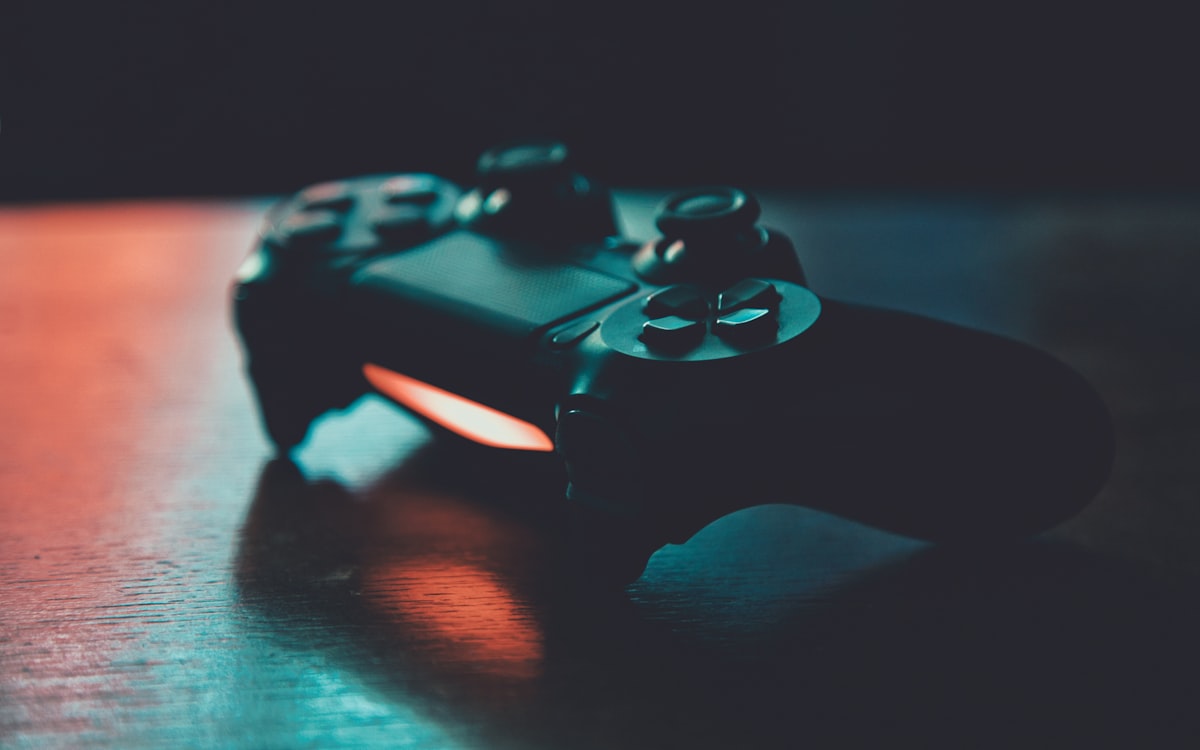
컨트롤러가 하는 일
- 빠르게 / 느리게 — 왼쪽 스틱 위아래. 아무도 모르게 문장 중간에 하는 조정.
- 글꼴 크게 / 작게 — 왼쪽 스틱 좌우. 자리를 뜨지 않고 테이크 사이 가독성 수정.
- 재생 / 일시정지 — 기본적으로 메인 버튼에 매핑.
- 나머지 전부, 원하는 곳에: 미러 모드, 수직 플립, 전체 화면, 점프 — 어떤 동작이든 어떤 버튼에든, 단축키 패널에서 재할당(키보드 단축키에 기본값).
기본 배치는 발표자가 녹화 중 실제로 필요한 두 조정을 왼쪽 스틱에 두고, 메인 버튼은 당신의 매핑에 비워둡니다. 흔한 구성: A/✕에 일시정지, 실수한 문장 반복은 X/□에 뒤로 점프, 장비 전환은 B/○에 미러.
5분 설정
- 컨트롤러 페어링. 엑스박스: 페어링 버튼을 라이트가 깜빡일 때까지 누르고 블루투스나 USB로 연결. 플레이스테이션: 라이트 바가 깜빡일 때까지 Create/Share + PS 길게 누르기. USB 케이블은 둘 다 되고 절대 끊기지 않습니다.
- 컨트롤러를 연결한 채 텔레프롬프터 열기, 그리고 버튼 아무거나 한 번 누르기 — 브라우저는 첫 입력 후에만 게임패드를 알립니다.
- 기본값 확인, 원하는 것 재매핑 을 단축키 패널에서, 그리고 속도 조정 감각을 익히는 리허설 한 번.
브라우저에 관한 정직한 노트: 게임패드 지원은 Chrome·Edge·Opera가 가장 강하고, Firefox는 대부분 괜찮으며, 데스크톱 Safari가 가장 불안정합니다. 패드가 죽은 것 같으면 거의 항상 브라우저 탓이지 패드 탓이 아닙니다.
누구를 위한 것
- 서 있거나 컴퓨터에서 먼 1인 발표자. 블루투스는 보통 방을 커버; 지연 제로는 USB.
- 카메라와 조작자가 책상에서 먼 스튜디오 세팅.
- 손이 카메라에 보이는 모두 — 노트 옆의 작은 컨트롤러가 키보드로 뛰어드는 것보다 낫습니다.
- 말하면서 속도를 조절하는 라이브 스트림과 웨비나 (웨비나 워크플로).
책상에 앉아 녹화한다면 키보드 단축키가 여전히 가장 단순합니다 — 게임패드가 더 나은 게 아니라 지리적으로 더 자유로울 뿐입니다.
서랍 속 컨트롤러를 일터로
텔레프롬프터를 열고, 패드를 페어링하고, 버튼을 누르고, 스크롤을 엄지 아래에 두세요. 스튜디오 키트에 둘 만한 컨트롤러는 아래에 있습니다.
