キーボードまでの移動は、一人収録で最も高くつく動作です。テイクは良好、速度が少し速い。選択肢は:テイクを切る、3メートル歩く、我慢して編集のせいにする。
ゲームパッド操作がその移動をなくします。引き出しのコントローラー — Xbox、PlayStation、大多数のサードパーティ製パッド — をパソコンとペアリングすれば、ブラウザのテレプロンプターが直接反応します。速度は親指の下、フォントはワンフリック、再生と一時停止は最大のボタンで。このページで何ができるか、5分での設定方法を説明します。完全な手順はゲームパッドガイドにあります。
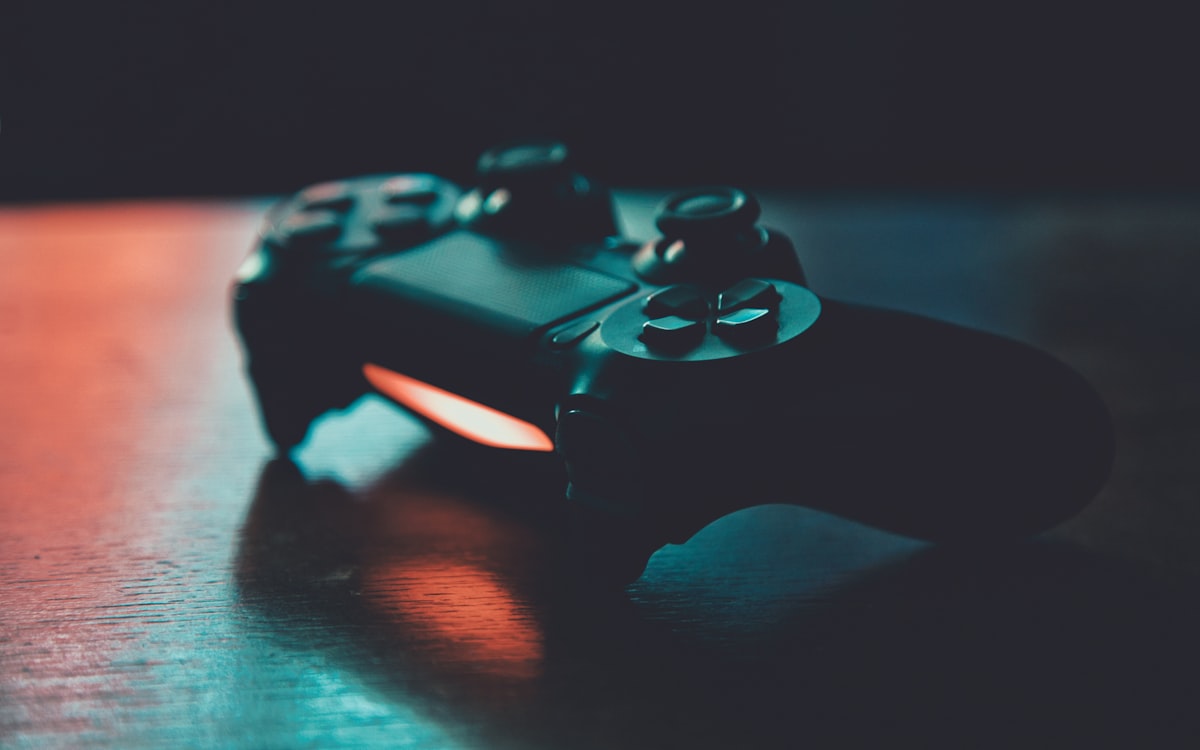
コントローラーがすること
- 速度アップ / ダウン — 左スティック上下。誰にも見られず文中で行う調整。
- フォント拡大 / 縮小 — 左スティック左右。定位置を離れずにテイク間で読みやすさを修正。
- 再生 / 一時停止 — 既定でメインボタンに割り当て。
- その他すべて、好きな場所に:ミラーモード、上下反転、全画面、ジャンプ — あらゆる操作をあらゆるボタンに、ショートカットパネルで再割り当て(キーボードショートカットに既定値一覧)。
既定のレイアウトは、発表者が収録中に本当に必要な2つの調整を左スティックに残し、メインボタンをあなたの割り当てのために空けています。よくある構成:A/✕に一時停止、言い損ねた文のやり直しにX/□で巻き戻し、機材切替にB/○でミラー。
5分でのセットアップ
- コントローラーをペアリング。 Xbox:ペアリングボタンをライトが点滅するまで押し、BluetoothかUSBで接続。PlayStation:ライトバーが点滅するまでCreate/Share + PSを長押し。USBケーブルは両方で機能し、途絶えません。
- コントローラー接続済みのままテレプロンプターを開き、どれかボタンを一度押す — ブラウザは最初の入力の後にしかゲームパッドを検知しません。
- 既定値を確認し、好きに再割り当て をショートカットパネルで行い、速度調整の感触をつかむため一度リハーサル。
ブラウザに関する正直な一言:ゲームパッド対応はChrome・Edge・Operaが最も強く、Firefoxは大部分で問題なく、デスクトップSafariが最も不安定です。パッドが死んでいるように見えたら、ほぼ常にブラウザのせいで、パッドのせいではありません。
誰のためのものか
- 立ち姿やパソコンから離れた一人の発表者。 Bluetoothは通常の部屋をカバー。遅延ゼロにはUSB。
- カメラと操作者がデスクから離れたスタジオ構成。
- 手が映るすべての人 — メモの横の小さなコントローラーは、キーボードへ飛びつくより見栄えがいい。
- 話しながら速度を調整するライブ配信とウェビナー(ウェビナーの流れ)。
デスクに座って収録するなら、キーボードショートカットが最もシンプルであり続けます — ゲームパッドは優れているのではなく、地理的に自由なだけです。
引き出しのコントローラーを働かせる
テレプロンプターを開き、パッドをペアリングし、ボタンを押して、スクロールを親指の下に。スタジオキットに置く価値のあるコントローラーは下にあります。
