如何使用 NanoPrompter
本指南将带您了解应用程序的主要功能,从编写脚本到控制提词器。
文本编辑器
您可以在编辑器中创建脚本并设置格式。其设计初衷是简单直观。
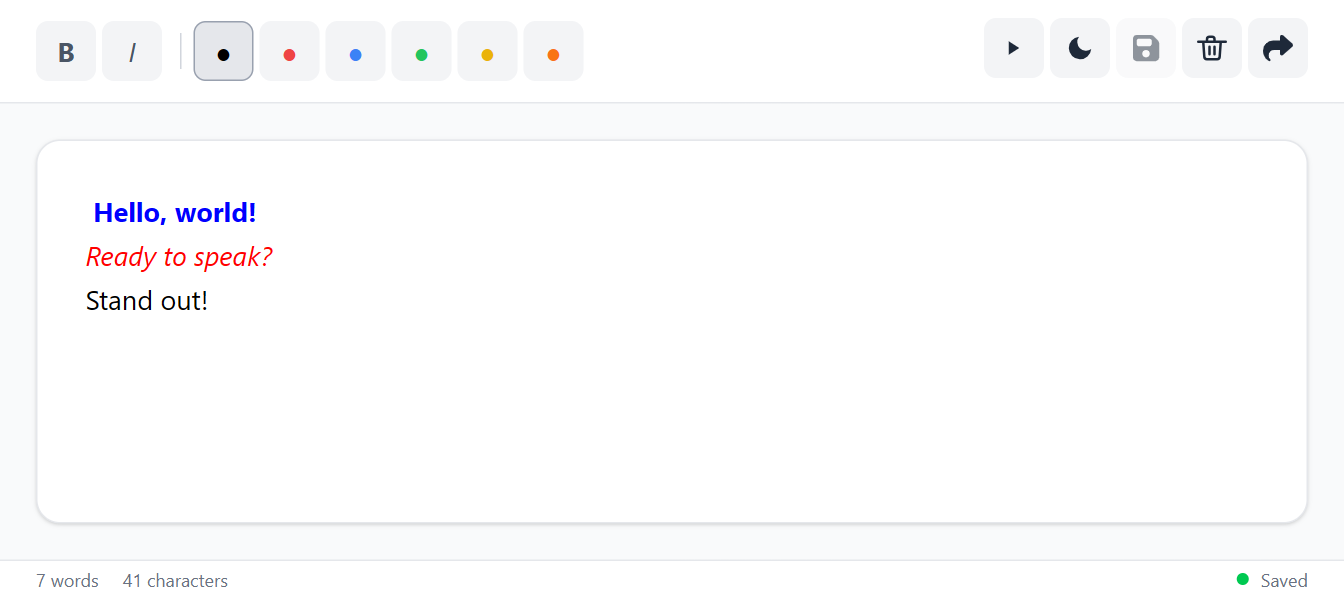
格式化工具
顶部工具栏提供基本的格式选项:
- 加粗和斜体:用于强调文本部分。
- 调色板:更改所选文本的颜色,使某些单词或短语脱颖而出。
保存和管理内容
- 打开提词器: 打开提词器视图。
- 深色主题: 在深色和浅色主题之间切换。
- 保存: 您的工作会自动保存到浏览器的本地存储中。
- 清空编辑器: 垃圾桶图标将清空整个编辑器。
- 共享: 生成一个安全的共享脚本链接。
共享您的脚本
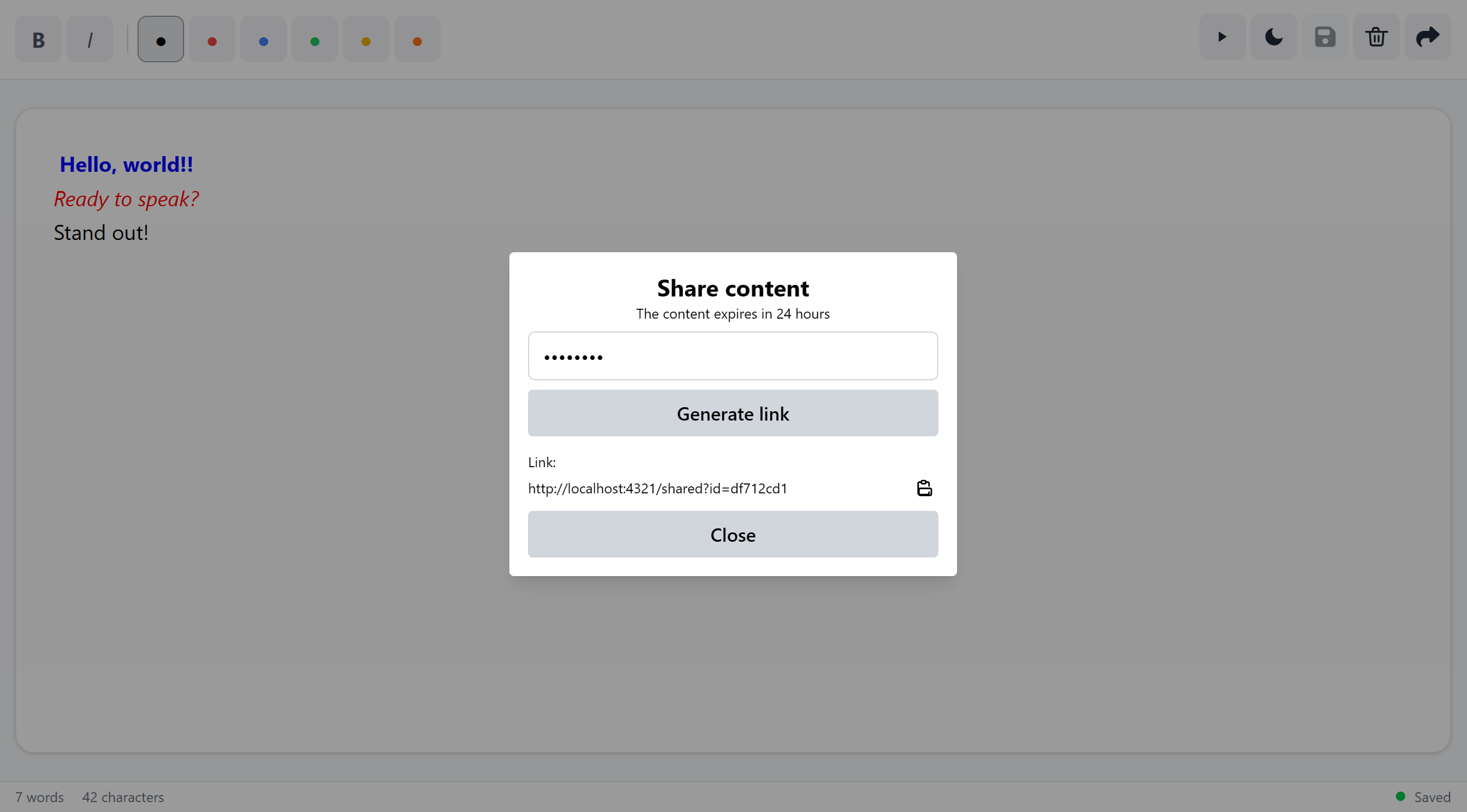
在编辑器中点击“共享”按钮以获取安全链接。您可以将链接发给自己或他人。在手机上打开链接,配合低成本提词器使用——许多提词器都支持手机屏幕。
共享的脚本受密码保护,有效期为 24 小时,之后会自动删除。无需安装任何应用——一切都在浏览器中运行。
在速卖通购买提词器


提词器
脚本准备就绪后,点击编辑器工具栏中的 播放 图标以打开提词器视图。
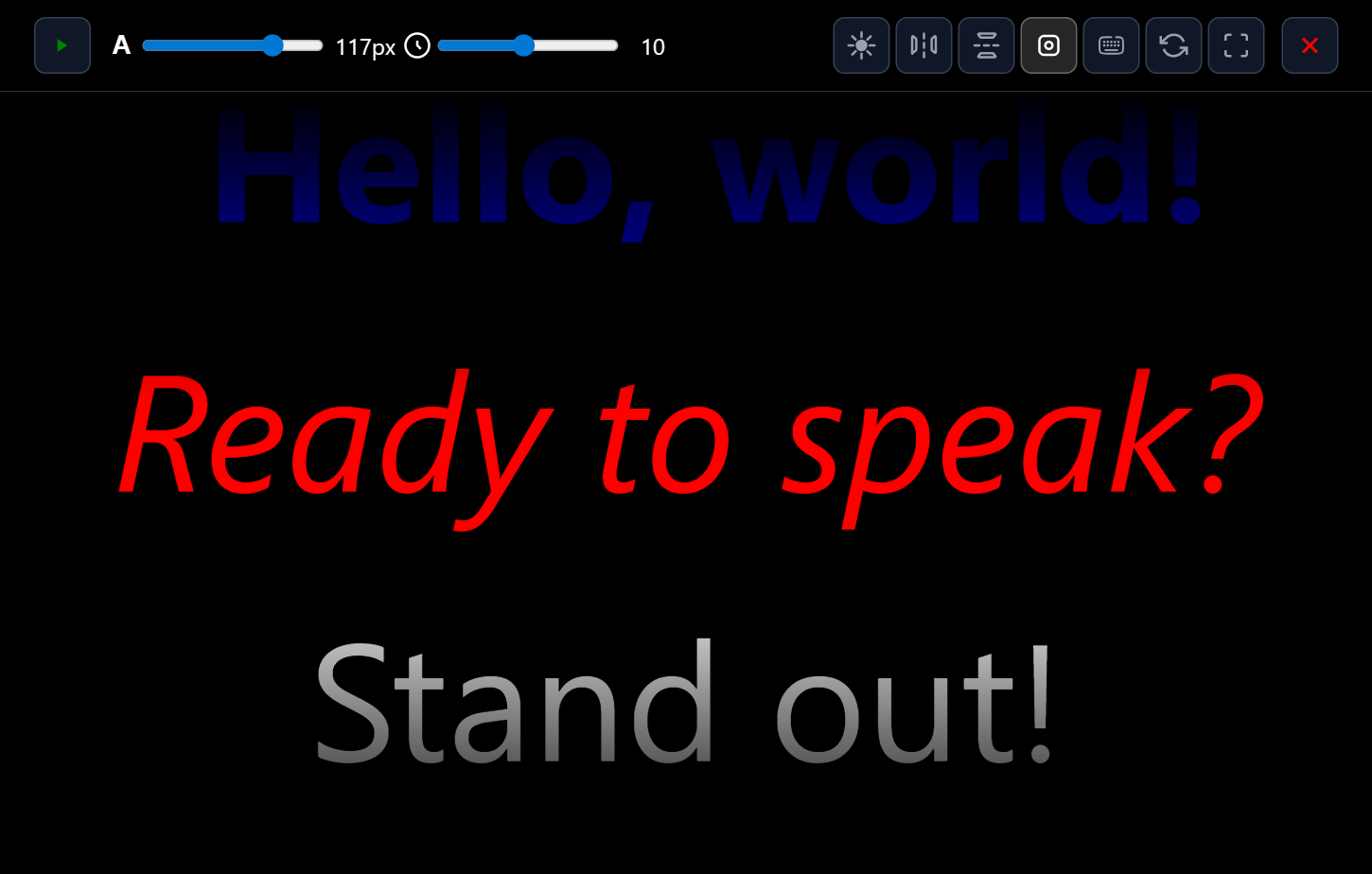
回放控制
- 播放 / 暂停: 播放/暂停:开始或停止滚动文本。
- 重置: 将脚本倒回到开头。
- 速度滑块: 调整文字滾动的快慢。
- 字体大小滑块: 增大或减小文字大小以获得更好的可读性。
显示选项
根据您的录制设置自定义提词器外观。
- 水平镜像: 水平翻转文字。
- 垂直翻转: 上下翻转文字。
- 焦点叠加层: 添加渐变效果以帮助您专注于中心。
- 键盘快捷键: 自定义按键绑定。
- 全屏: 展开以填充整个屏幕。
键盘快捷键
在提词器视图中,您可以使用键盘快捷键进行快速控制。您也可以通过点击提词器控制按钮中的键盘图标来自定义这些快捷键。
| 动作 | 默认按键 |
|---|---|
| 播放 / 暂停 | Space |
| 向前滚动 | ArrowRight |
| 向后滚动 | ArrowLeft |
| 增加速度 | + |
| 减小速度 | - |
| 增大字号 | q |
| 减小字号 | a |
| 切换镜像 | z |
| 切换垂直翻转 | x |
游戏手柄控制
为了获得更流畅的控制,您可以使用标准的 USB 或蓝牙游戏手柄。只需在打开提词器页面之前将其连接到电脑即可。

默认游戏手柄控制
- 左摇杆(上/下): 增加/减小滚动速度。
- 左摇杆(左/右): 减小/增加字体大小。
- 按键: 游戏手柄按键可以映射到任何动作。
准备好开始了吗?
去编辑器编写您的脚本并开始演示。
去编辑器
More nano tools: Free Online Units Converter - Free Online Text Utils
Developed by Alejandro Mozo