Como Usar o NanoPrompter
Este guia mostrará as principais funcionalidades do aplicativo, desde a escrita do seu roteiro até o controle do teleprompter.
O Editor de Texto
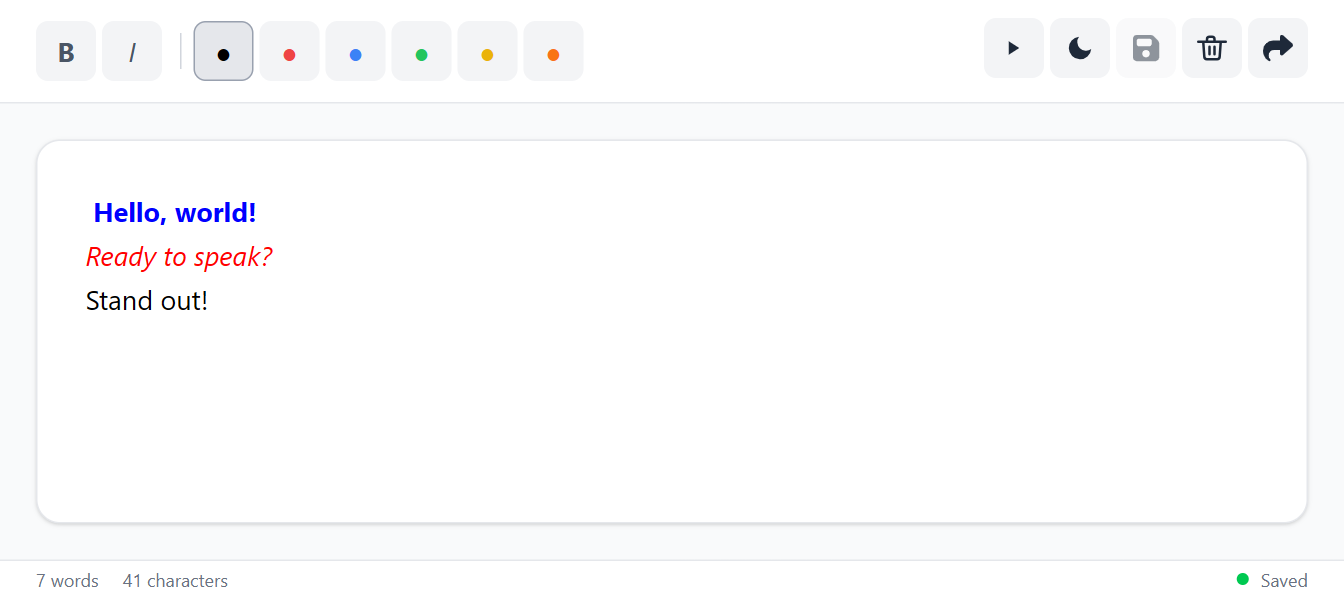
O editor é onde você cria e formata seu roteiro. Ele foi projetado para ser simples e intuitivo.
Ferramentas de Formatação
A barra de ferramentas no topo oferece opções básicas de formatação:
- Negrito e Itálico: Para enfatizar partes do seu texto.
- Paleta de Cores: Altere a cor do texto selecionado para destacar certas palavras ou frases.
Salvando e Gerenciando Conteúdo
- Abrir teleprompter: Abre a visualização do teleprompter.
- Tema escuro: Alternar entre temas escuro e claro.
- Salvar: Seu trabalho é salvo automaticamente no armazenamento local do seu navegador.
- Limpar editor: O ícone da lixeira limpará todo o editor.
- Compartilhar: Gera um link seguro para compartilhar seu roteiro.
Compartilhando Seu Roteiro
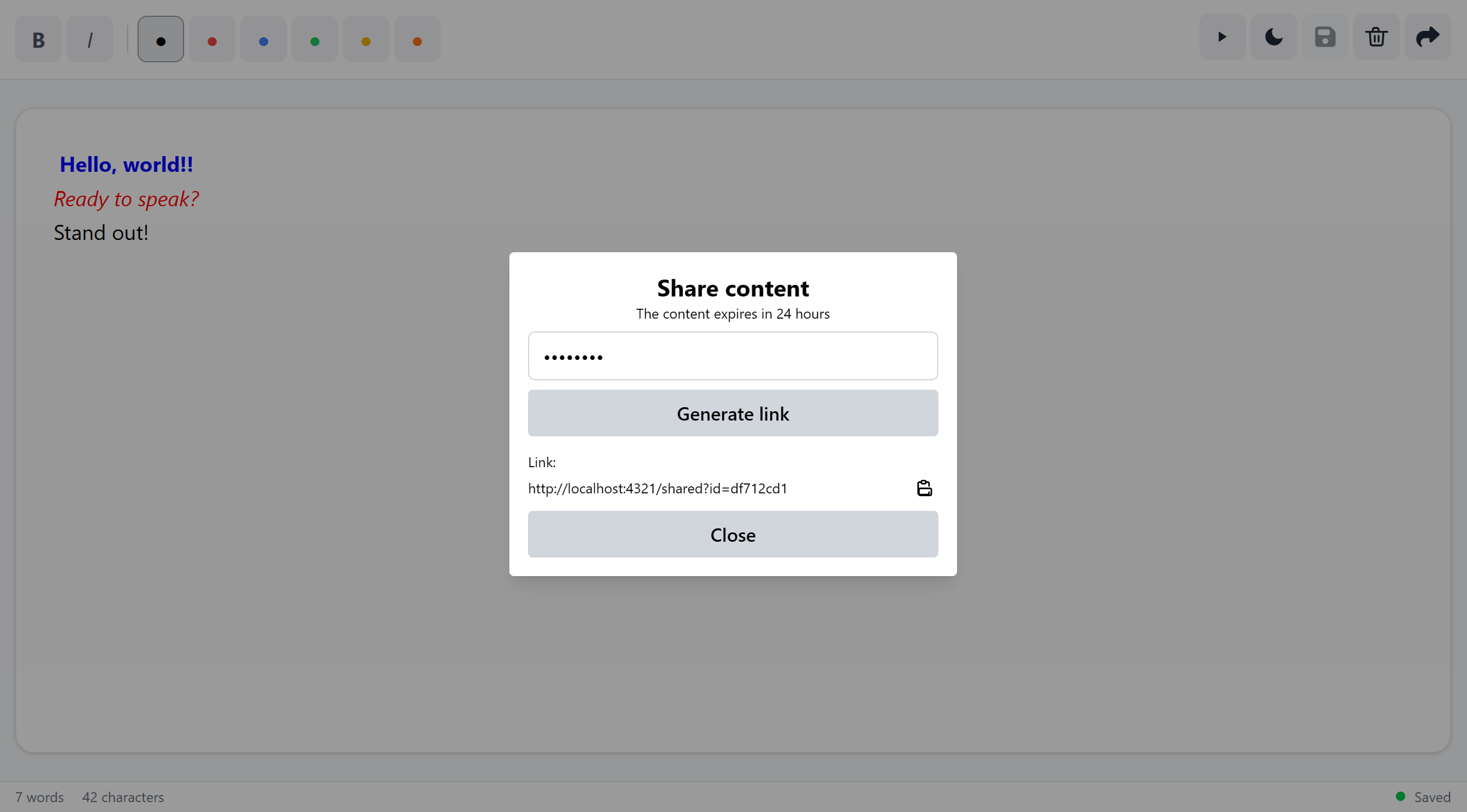
Clique no botão "Compartilhar" no editor para obter um link seguro. Você pode enviar o link para você mesmo ou para outras pessoas. Abra-o no seu celular para usá-lo com um teleprompter de baixo custo — muitos deles funcionam com telas de celular.
O roteiro compartilhado é protegido por senha, fica disponível por 24 horas e é excluído automaticamente depois disso. Não é necessário instalar nenhum aplicativo — tudo funciona no seu navegador.
Comprar Teleprompter no AliExpress

NEEWER X17
topo de linha
O Neewer X17 é a melhor escolha para profissionais que buscam qualidade premium e controle total.
Comprar no AliExpress
FEELWORLD TP2A
intermediário
O FEELWORLD TP2A oferece ótimas funcionalidades por um preço justo — perfeito para criadores de conteúdo sérios.
Comprar no AliExpress
Ulanzi RT02
econômico
O Ulanzi RT02 é um teleprompter compacto e acessível feito para criadores móveis em movimento.
Comprar no AliExpressO Teleprompter
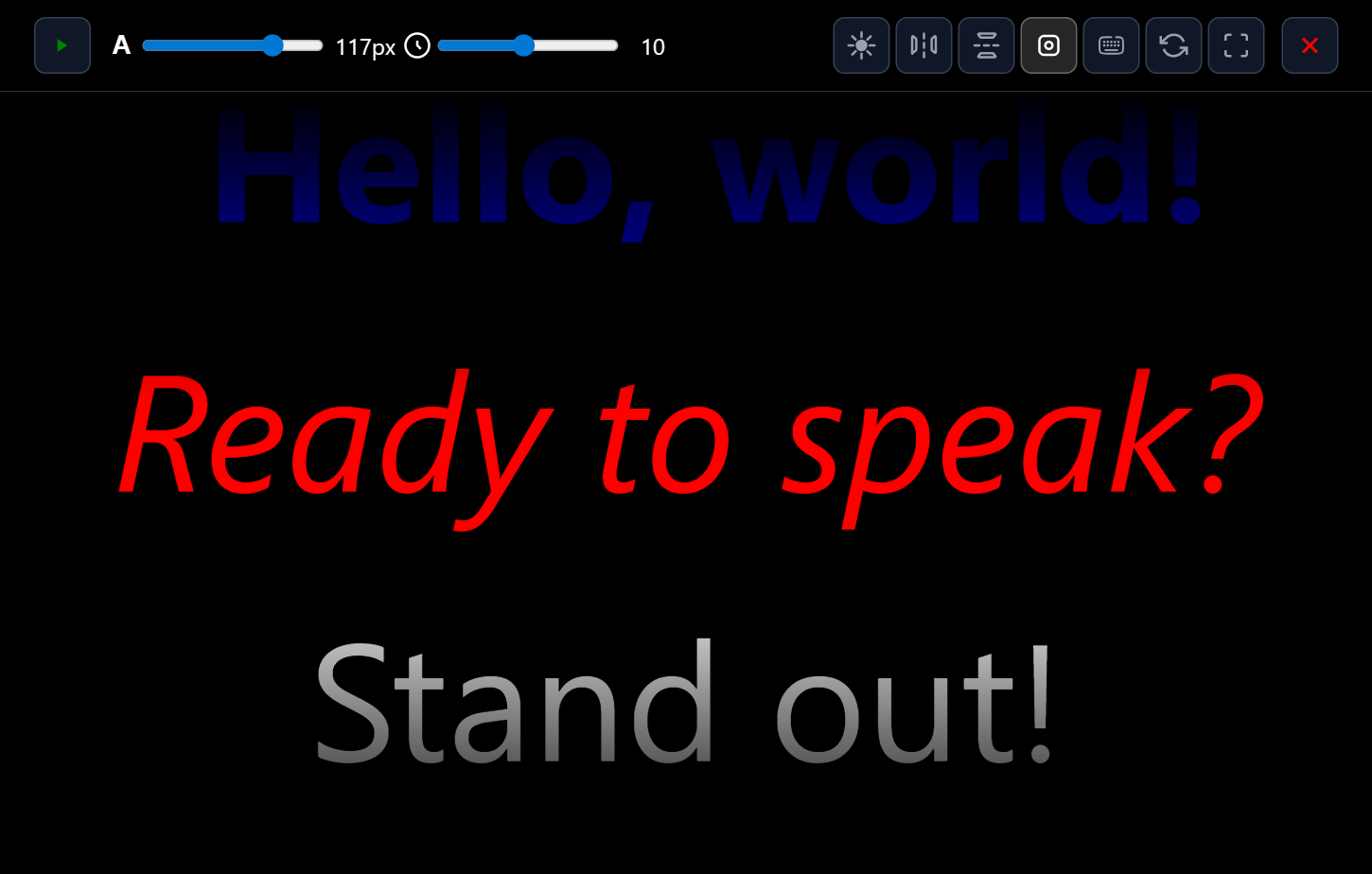
Quando o roteiro estiver pronto, clique no ícone Reproduzir na barra de ferramentas do editor para abrir a visualização do teleprompter.
Controles de Reprodução
- Reproduzir / Pausar: Reproduzir/Pausar: Iniciar ou parar o texto em rolagem.
- Reiniciar: Reiniciar o roteiro desde o início.
- Controle de Velocidade: Ajustar a velocidade com que o texto rola.
- Controle de Tamanho da Fonte: Aumentar ou diminuir o tamanho do texto para melhor legibilidade.
Opções de Visualização
Personalize a aparência do teleprompter para sua configuração de gravação.
- Espelhar Horizontalmente: Inverte o texto horizontalmente.
- Inverter Verticalmente: Inverte o texto de cabeça para baixo.
- Sobreposição de Foco: Adiciona um gradiente para ajudar você a focar no centro.
- Atalhos de Teclado: Personalizar atalhos de teclas.
- Tela Cheia: Expande para preencher toda a tela.
Atalhos de Teclado
Na visualização do teleprompter, você pode usar atalhos de teclado para um controle rápido. Você também pode personalizar esses atalhos clicando no ícone do teclado nos controles do teleprompter.
| Ação | Tecla Padrão |
|---|---|
| Reproduzir / Pausar | Space |
| Rolar para Frente | ArrowRight |
| Rolar para Trás | ArrowLeft |
| Aumentar Velocidade | + |
| Diminuir Velocidade | - |
| Aumentar Tamanho da Fonte | q |
| Diminuir Tamanho da Fonte | a |
| Alternar Espelhamento | z |
| Alternar Inversão Vertical | x |
Controle por Gamepad
Para um controle ainda mais suave, você pode usar um gamepad USB ou Bluetooth padrão. Basta conectá-lo ao computador antes de abrir a página do teleprompter.

Controles Padrão do Gamepad
- Analógico Esquerdo (Cima/Baixo): Aumentar/Diminuir velocidade de rolagem.
- Analógico Esquerdo (Esquerda/Direita): Diminuir/Aumentar tamanho da fonte.
- Botões: Os botões do gamepad podem ser mapeados para qualquer ação.
Pronto para Começar?
Vá para o editor para escrever seu roteiro e começar a apresentar.
Ir para o Editor