NanoPrompter の使い方
このガイドでは、スクリプトの作成からプロンプターの操作まで、アプリケーションの主な機能を説明します。
テキストエディター
エディターはスクリプトを作成し、書式を設定する場所です。シンプルで直感的に使えるよう設計されています。
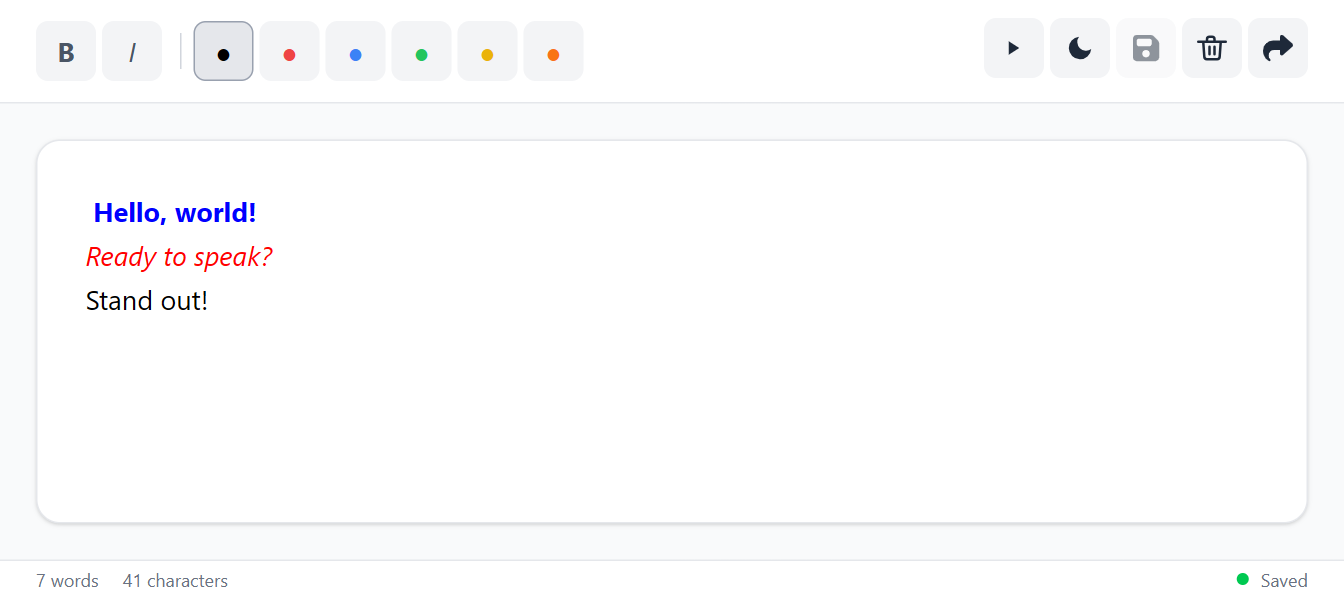
書式設定ツール
上部のツールバーには基本的な書式設定オプションがあります。
- 太字と斜体:テキストの一部を強調するために使用します。
- カラーパレット:選択したテキストの色を変更して、特定の単語やフレーズを目立たせます。
コンテンツの保存と管理
- プロンプターを開く: プロンプター表示を開きます。
- ダークテーマ: ダークテーマとライトテーマを切り替えます。
- 保存: 作業内容はブラウザのローカルストレージに自動的に保存されます。
- エディターをクリア: ゴミ箱アイコンはエディターの全内容を消去します。
- 共有: スクリプト共有用の安全なリンクを生成します。
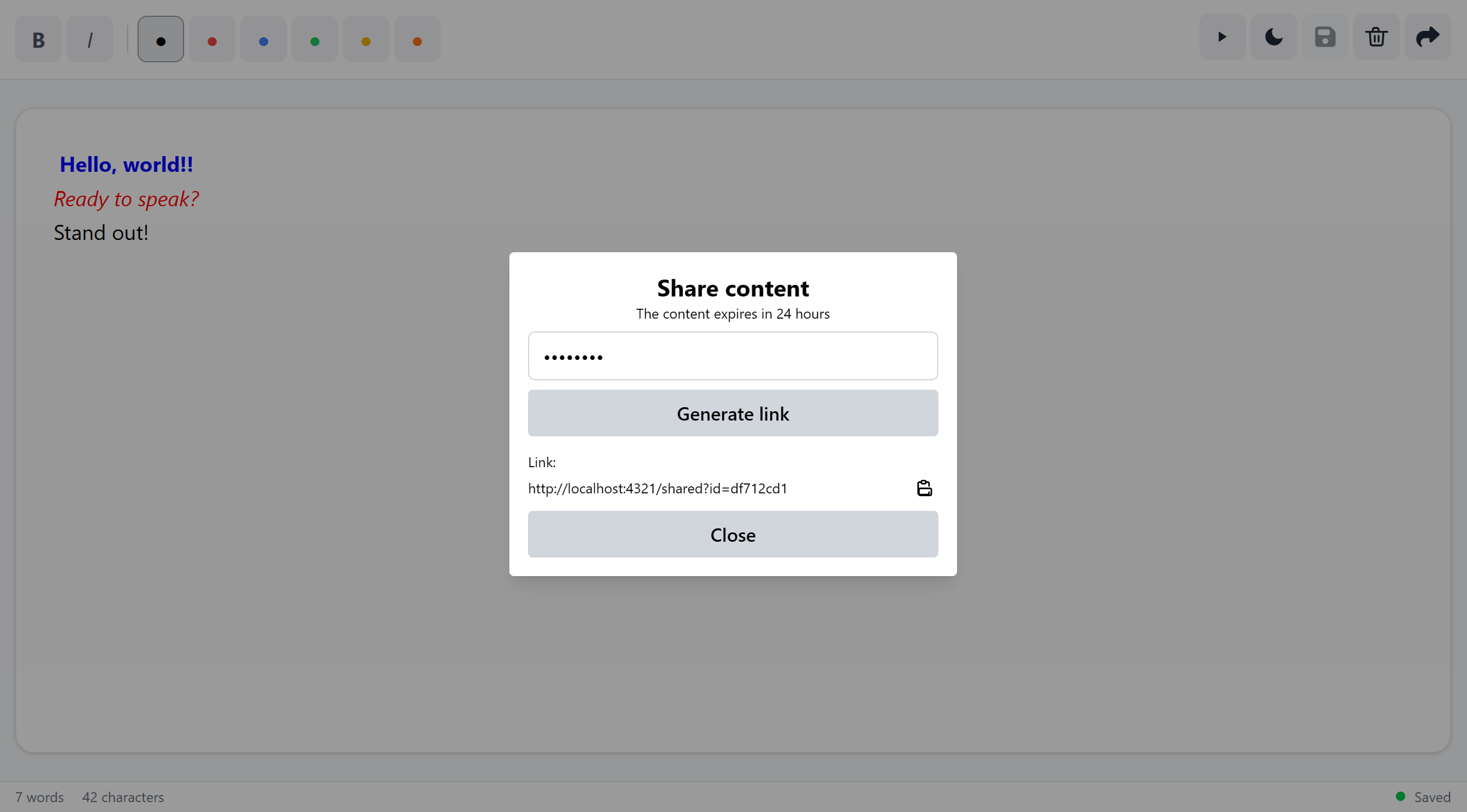
スクリプトの共有
エディターの「共有」ボタンをクリックして安全なリンクを取得します。自分宛てや他の人にリンクを送ることができます。格安のプロンプター(多くはモバイル画面を使用)で使うには、スマホでリンクを開いてください。
共有スクリプトはパスワードで保護され、24時間アクセス可能です(その後自動的に削除)。アプリのインストールは不要です。すべてブラウザ上で完結します。
AliExpress でプロンプターを購入


プロンプター
スクリプトの準備ができたら、エディターのツールバーにある 再生 アイコンをクリックしてプロンプター表示を開きます。
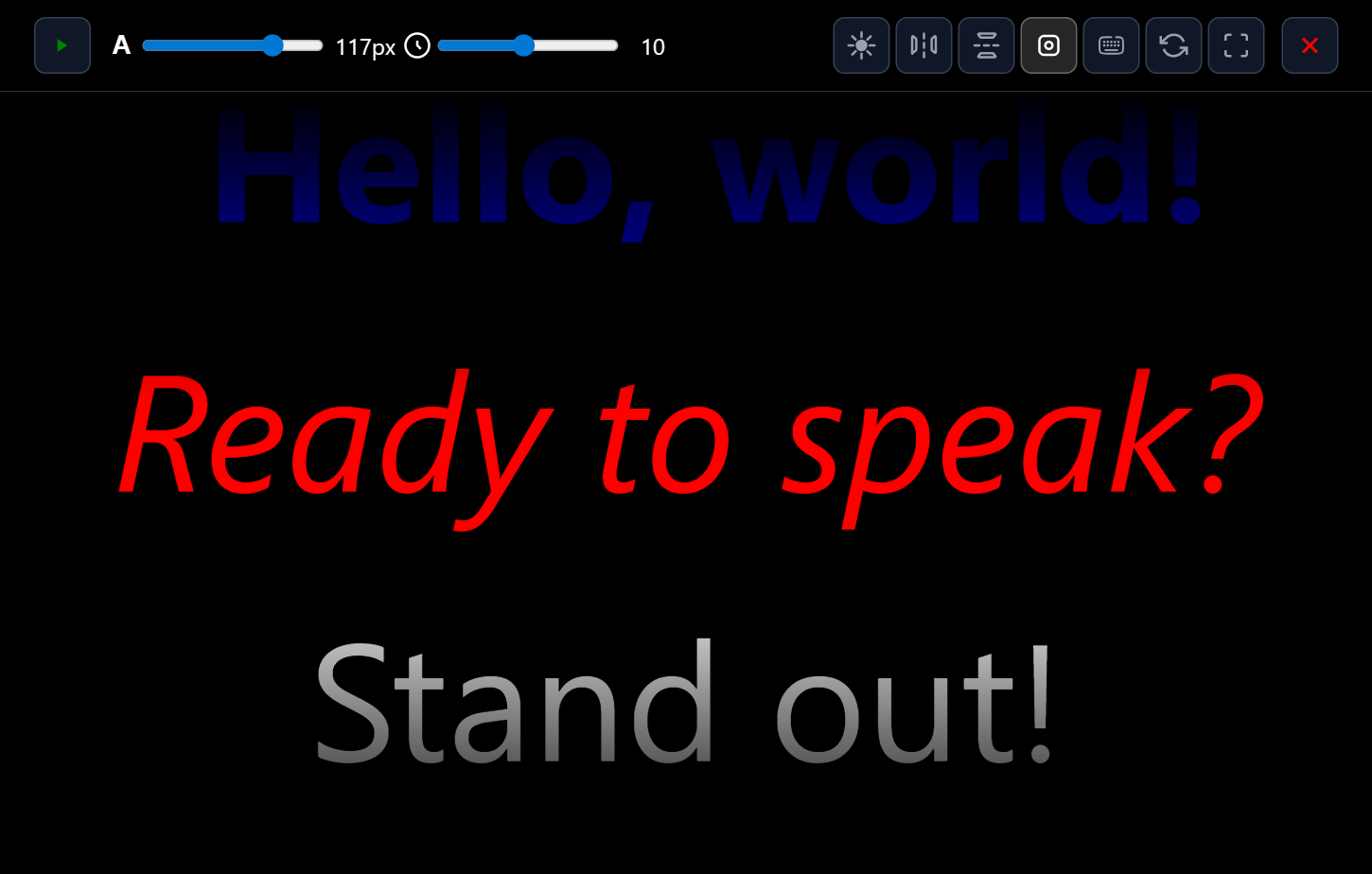
再生コントロール
- 再生 / 一時停止: 再生/一時停止:テキストのスクロールを開始・停止します。
- リセット: スクリプトを最初に戻します。
- 速度スライダー: テキストのスクロール速度を調整します점.
- フォントサイズスライダー: 読みやすくするためにテキストサイズを大きくしたり小さくしたりします
表示オプション
録画環境に合わせてプロンプターの見た目をカスタマイズします。
- 左右反転(ミラー): テキストを水平方向に反転させます。
- 上下反転: テキストを上下逆さまにします。
- フォーカスオーバーレイ: 中心に集中しやすいようにグラデーションを追加します。
- キーボードショートカット: キー割り当てをカスタマイ즈します。
- 全画面表示: 画面全体に表示を拡大します。
キーボードショートカット
プロンプター画面では、キーボードショートカットを使用して素早く操作できます。コントロール画面のキーボードアイコンをクリックして、これらのショートカットをカスタマイズすることも可能です。
| 操作 | デフォルトキー |
|---|---|
| 再生 / 一時停止 | Space |
| 順方向にスクロール | ArrowRight |
| 逆方向にスクロール | ArrowLeft |
| 速度を上げる | + |
| 速度を下げる | - |
| フォントサイズを上げる | q |
| フォントサイズを下げる | a |
| ミラーモード切り替え | z |
| 上下反転切り替え | x |
ゲームパッド操作
よりスムーズな操作のために、標準的なUSBまたはBluetoothゲームパッドを使用できます。プロンプターページを開く前にコンピュータに接続してください。

デフォルトのゲームパッド操作
- 左アナログスティック(上下): スクロール速度の増減
- 左アナログスティック(左右): フォントサイズの増減
- ボタン: ゲームパッドの各ボタンには、あらゆるアクションを割り当てることができます。
準備はよろしいですか?
エディターへ移動してスクリプトを書き、プレゼンテーションを始めましょう。
エ디터へ
More nano tools: Free Online Units Converter - Free Online Text Utils
Developed by Alejandro Mozo