Come usare NanoPrompter
Questa guida ti accompagnerà attraverso le caratteristiche principali dell'applicazione, dalla scrittura dello script al controllo del teleprompter.
L'editor di testo
L'editor è il luogo in cui crei e formatti lo script. È progettato per essere semplice e intuitivo.
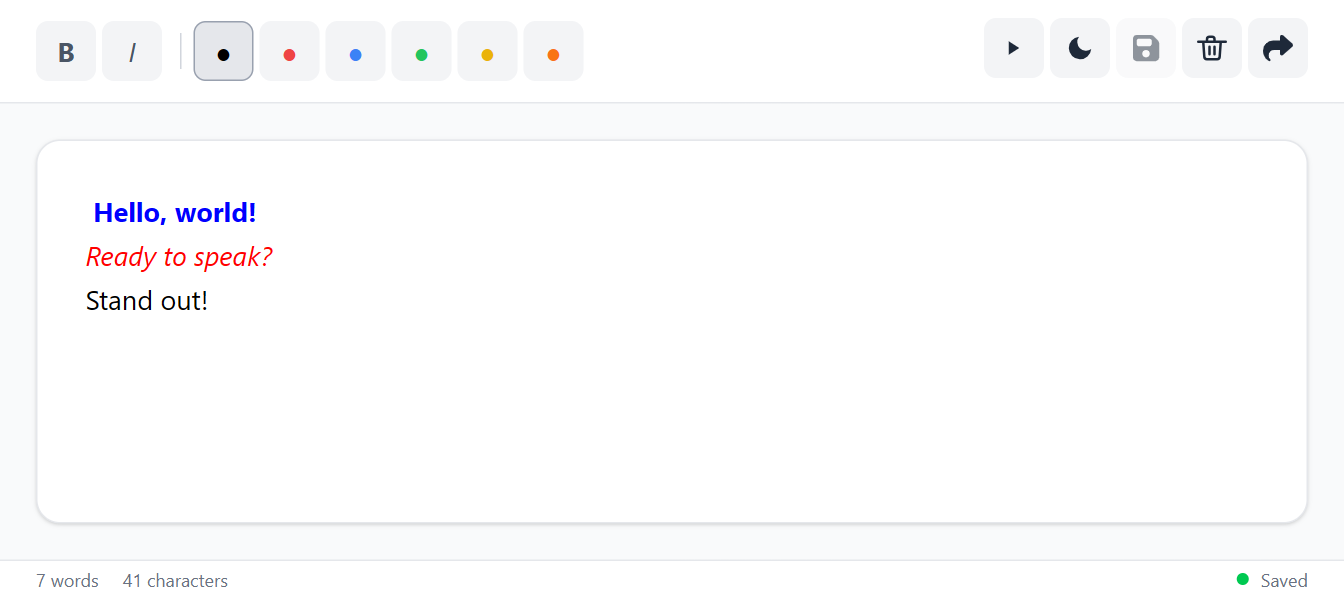
Strumenti di formattazione
La barra degli strumenti in alto fornisce opzioni di formattazione di base:
- Grassetto e Corsivo: per enfatizzare parti del testo.
- Tavolozza colori: cambia il colore del testo selezionato per far risaltare determinate parole o frasi.
Salvataggio e gestione dei contenuti
- Apri teleprompter: Apre la vista del teleprompter.
- Tema scuro: Passa tra il tema scuro e quello chiaro.
- Salva: Il tuo lavoro viene salvato automaticamente nella memoria locale del browser.
- Pulisci editor: L'icona del cestino pulirà l'intero editor.
- Condividi: Genera un link sicuro per condividere lo script.
Condividere lo script
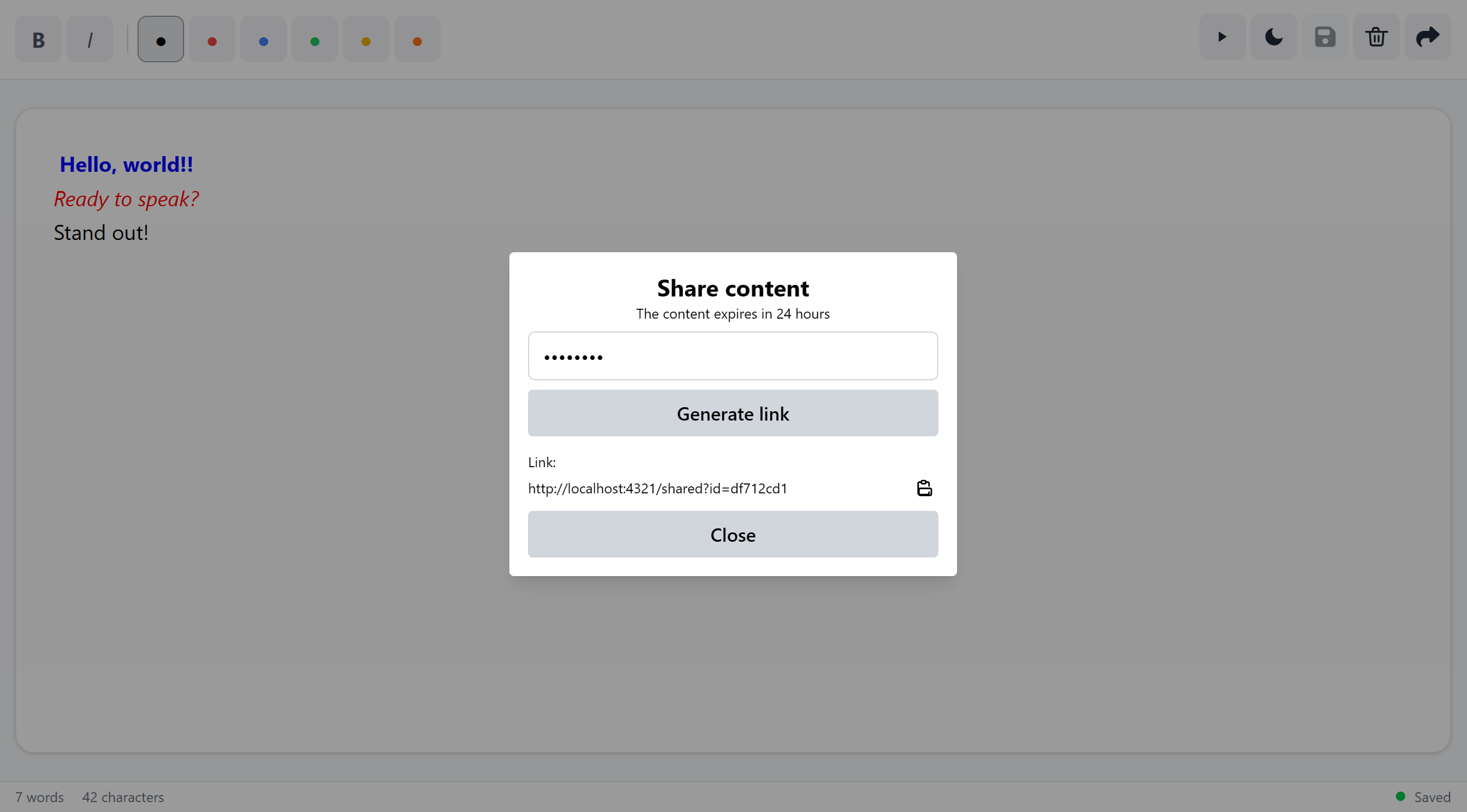
Clicca sul pulsante "Condividi" nell'editor per ottenere un link sicuro. Puoi inviare il link a te stesso o ad altri. Aprilo sul tuo telefono cellulare per usarlo con un teleprompter economico — molti di essi funzionano con gli schermi dei cellulari.
Lo script condiviso è protetto da password, disponibile per 24 ore e cancellato automaticamente dopo. Non è necessario installare alcuna app — tutto viene eseguito nel browser.
Acquista un teleprompter su AliExpress

NEEWER X17
fascia alta
Neewer X17 è la scelta migliore per i professionisti che necessitano di qualità premium e controllo totale.
Acquista su AliExpress
FEELWORLD TP2A
fascia media
FEELWORLD TP2A offre ottime caratteristiche a un prezzo equo — perfetto per i creatori di contenuti seri.
Acquista su AliExpress
Ulanzi RT02
fascia economica
Ulanzi RT02 è un teleprompter compatto ed economico fatto per i creatori mobile in movimento.
Acquista su AliExpressIl teleprompter
Una volta pronto lo script, clicca sull'icona Play nella barra degli strumenti dell'editor per aprire la vista del teleprompter.
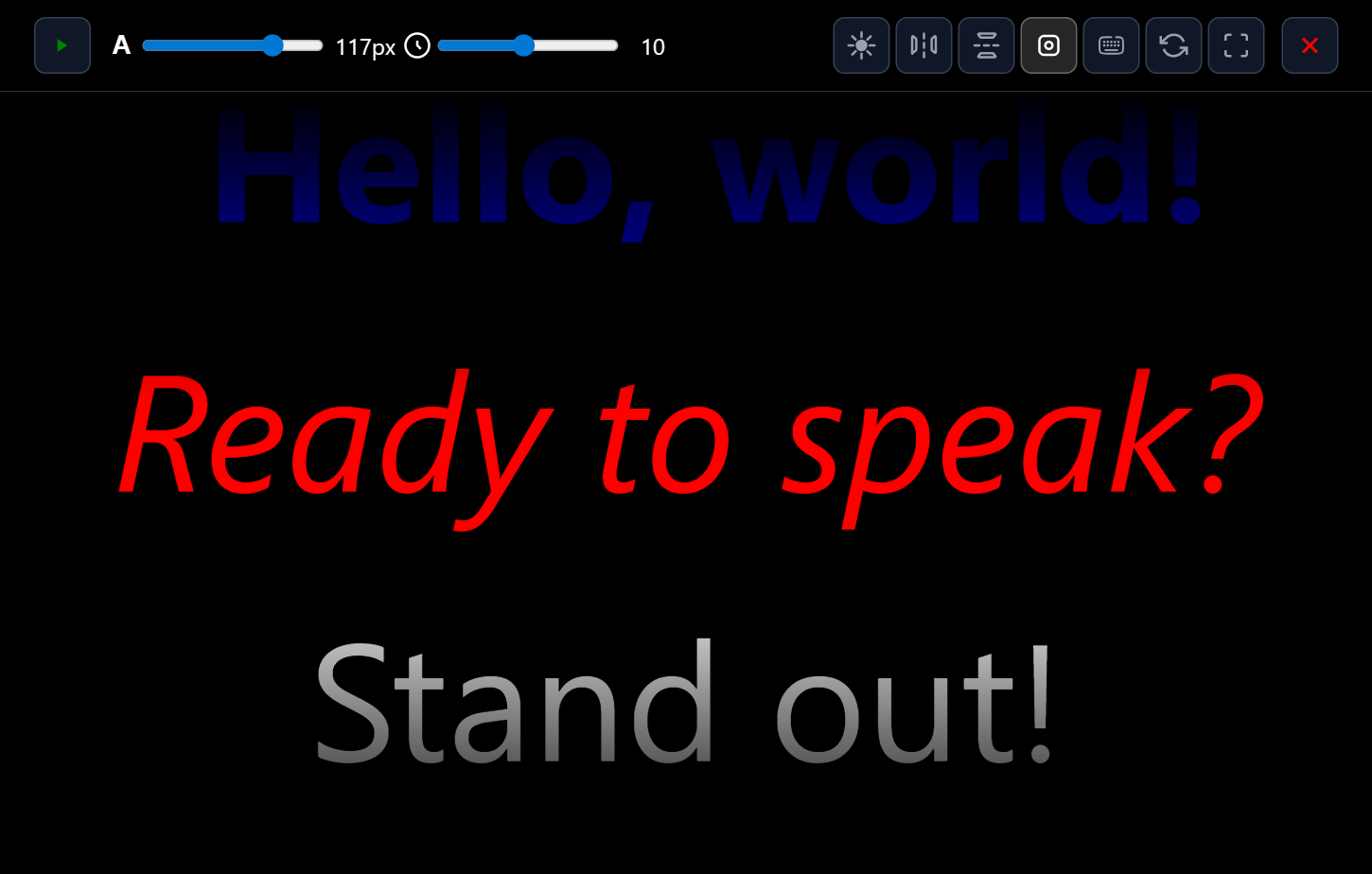
Controlli di riproduzione
- Play / Pausa: Play/Pausa: avvia o ferma il testo scorrevole.
- Ripristina: Riavvolgi lo script all'inizio.
- Cursore velocità: Regola la velocità di scorrimento del testo.
- Cursore dimensione carattere: Aumenta o diminuisci la dimensione del testo per una migliore leggibilità.
Opzioni di visualizzazione
Personalizza l'aspetto del teleprompter per la tua configurazione di registrazione.
- Specchia orizzontalmente: Capovolge il testo orizzontalmente.
- Inverti verticalmente: Capovolge il testo sottosopra.
- Sovrapposizione messa a fuoco: Aggiunge una sfumatura per aiutarti a concentrarti sul centro.
- Scorciatoie da tastiera: Personalizza le assegnazioni dei tasti.
- Schermo intero: Si espande per riempire l'intero schermo.
Scorciatoie da tastiera
Nella vista del teleprompter, puoi usare le scorciatoie da tastiera per un controllo rapido. Puoi anche personalizzarle cliccando sull'icona della tastiera nei controlli del teleprompter.
| Azione | Tasto predefinito |
|---|---|
| Play / Pausa | Space |
| Scorri in avanti | ArrowRight |
| Scorri all'indietro | ArrowLeft |
| Aumenta velocità | + |
| Diminuisci velocità | - |
| Aumenta dimensione carattere | q |
| Diminuisci dimensione carattere | a |
| Attiva/disattiva specchio | z |
| Attiva/disattiva inversione verticale | x |
Controllo con Gamepad
Per un controllo ancora più fluido, puoi usare un gamepad USB o Bluetooth standard. Basta collegarlo al computer prima di aprire la pagina del teleprompter.

Controlli predefiniti del gamepad
- Levetta analogica sinistra (Su/Giù): Aumenta/Diminuisci la velocità di scorrimento.
- Levetta analogica sinistra (Sinistra/Destra): Diminuir/Aumentar tamanho da fonte.
- Pulsanti: I pulsanti del gamepad possono essere mappati su qualsiasi azione.
Pronto per iniziare?
Vai all'editor per scrivere lo script e iniziare a presentare.
Vai all'Editor