Comment utiliser NanoPrompter
Ce guide vous accompagnera à travers les principales fonctionnalités de l'application, de l'écriture de votre script au contrôle du téléprompteur.
L'Éditeur de Texte
L'éditeur est l'endroit où vous créez et formatez votre script. Il est conçu pour être simple et intuitivo.
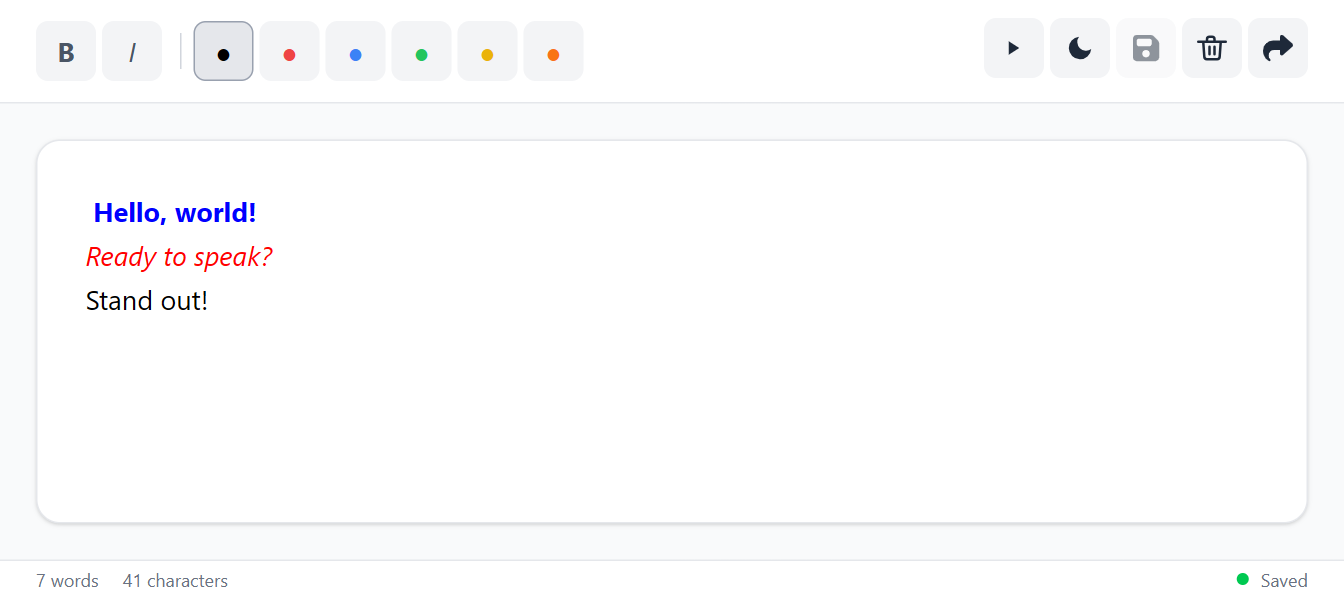
Outils de Formatage
La barre d'outils en haut fournit des options de formatage de base :
- Gras et Italique : Pour souligner certaines parties de votre texte.
- Palette de Couleurs : Changez la couleur du texte sélectionné pour faire ressortir certains mots ou phrases.
Enregistrement et gestion du contenu
- Ouvrir le téléprompteur: Ouvre la vue du téléprompteur.
- Thème sombre: Basculer entre les thèmes sombre et clair.
- Enregistrer: Votre travail est automatiquement enregistré dans le stockage local de votre navigateur.
- Effacer l'éditeur: L'icône de la corbeille effacera tout l'éditeur.
- Partager: Génère un lien sécurisé pour partager votre script.
Partager votre script
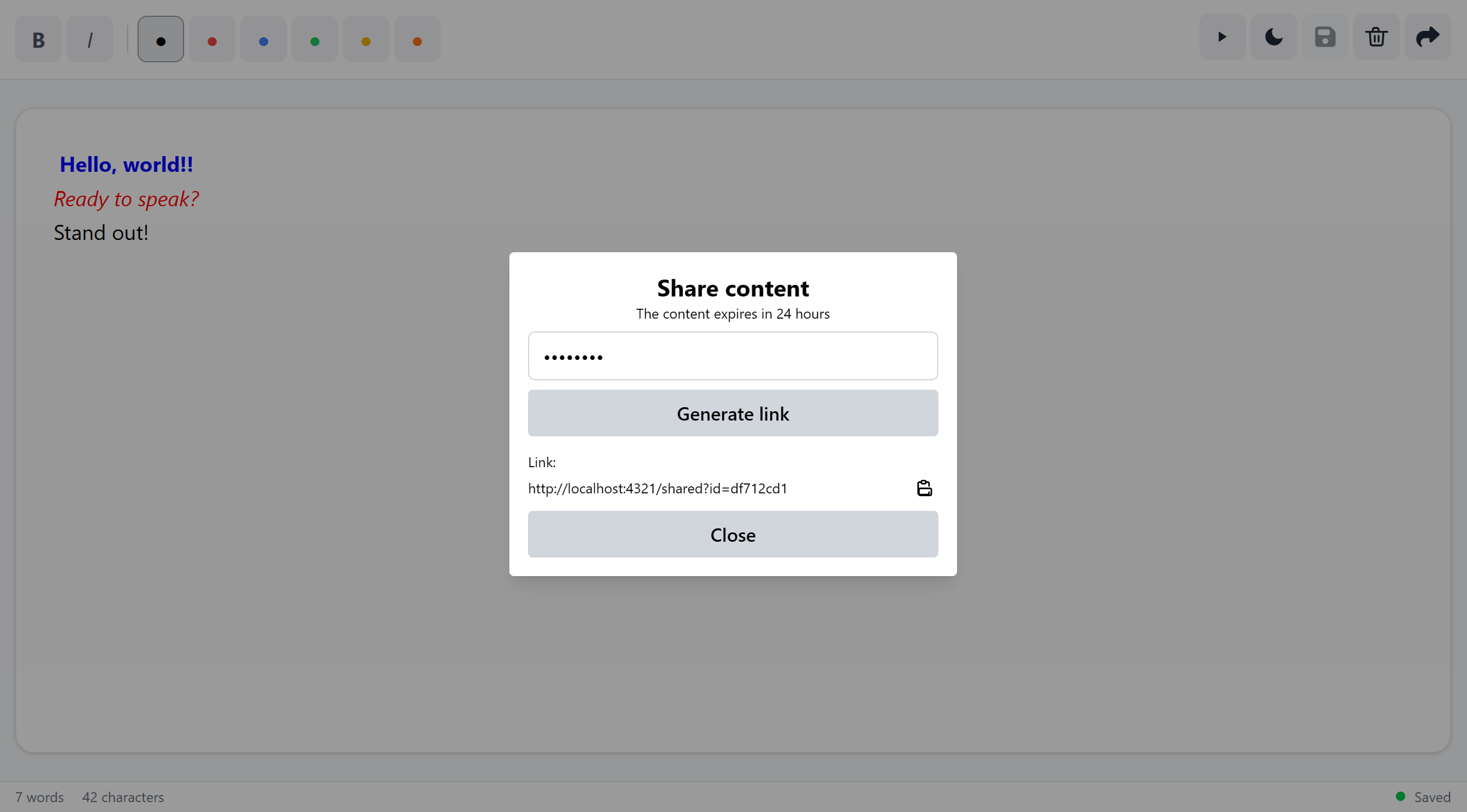
Cliquez sur le bouton "Partager" dans l'éditeur pour obtenir un lien sécurisé. Vous pouvez vous envoyer le lien ou l'envoyer à d'autres. Ouvrez-le sur votre téléphone mobile pour l'utiliser avec un téléprompteur à bas prix — beaucoup d'entre eux fonctionnent avec des écrans mobiles.
Le script partagé est protégé par un mot de passe, disponible pendant 24 heures, puis supprimé automatiquement. Pas besoin d'installer d'application — tout fonctionne dans votre navigateur.
Acheter un téléprompteur sur AliExpress

NEEWER X17
haut de gamme
Le Neewer X17 est le meilleur choix pour les professionnels qui ont besoin d'une qualité premium et d'un contrôle total.
Acheter sur AliExpress
FEELWORLD TP2A
milieu de gamme
Le FEELWORLD TP2A offre d'excellentes fonctionnalités à un prix équitable — parfait pour les créateurs de contenu sérieux.
Acheter sur AliExpress
Ulanzi RT02
entrée de gamme
L'Ulanzi RT02 est un téléprompter compact et abordable conçu pour les créateurs mobiles en déplacement.
Acheter sur AliExpressLe Téléprompteur
Une fois votre script prêt, cliquez sur l'icône Lecture dans la barre d'outils de l'éditeur pour ouvrir la vue du téléprompteur.
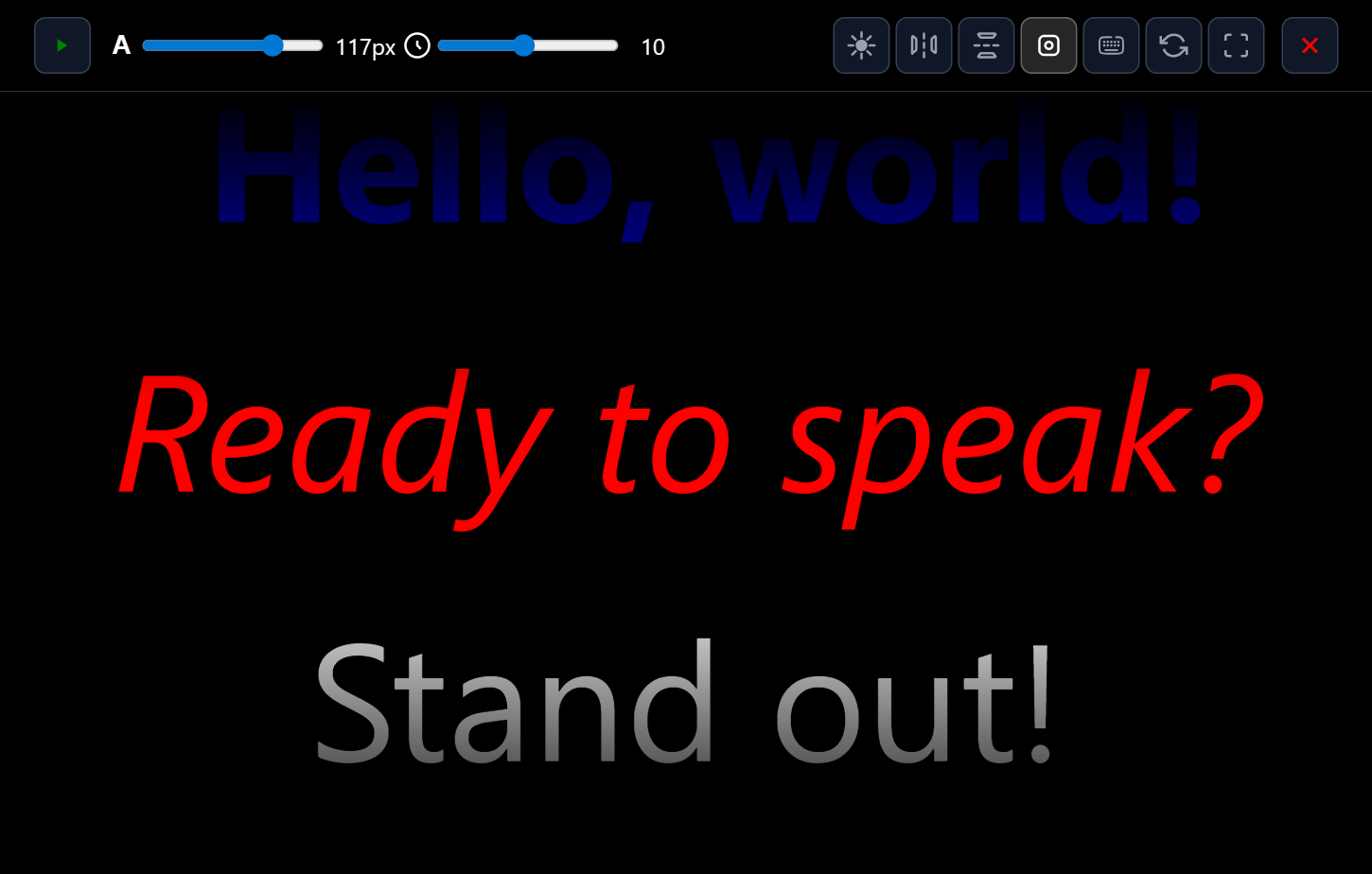
Contrôles de lecture
- Lecture / Pause: Lecture/Pause : Démarrer ou arrêter le texte défilant.
- Réinitialiser: Rembobiner le script au début.
- Curseur de vitesse: Ajuster la vitesse de défilement du texte.
- Curseur de taille de police: Augmenter ou diminuer la taille du texte pour une meilleure lisibilité.
Options d'affichage
Personnalisez l'apparence du téléprompteur pour votre configuration d'enregistrement.
- Miroir horizontal: Retourne le texte horizontalement.
- Retournement vertical: Retourne le texte à l'envers.
- Superposition de mise au point: Ajoute un dégradé pour vous aider à vous concentrer sur le centre.
- Raccourcis clavier: Personnaliser les raccourcis clavier.
- Plein écran: S'étend pour remplir tout l'écran.
Raccourcis Clavier
Dans la vue du téléprompteur, vous pouvez utiliser des raccourcis clavier pour un contrôle rapide. Vous pouvez également personnaliser ces raccourcis en cliquant sur l'icône du clavier dans les contrôles du téléprompteur.
| Action | Touche par défaut |
|---|---|
| Lecture / Pause | Space |
| Défiler vers l'avant | ArrowRight |
| Défiler vers l'arrière | ArrowLeft |
| Augmenter la vitesse | + |
| Diminuer la vitesse | - |
| Augmenter la taille de la police | q |
| Diminuer la taille de la police | a |
| Basculer le miroir | z |
| Basculer le retournement vertical | x |
Contrôle à la manette
Pour un contrôle encore plus fluide, vous pouvez utiliser une manette USB ou Bluetooth standard. Il suffit de la connecter à votre ordinateur avant d'ouvrir la page du téléprompteur.

Contrôles de manette par défaut
- Stick analogique gauche (Haut/Bas): Augmenter/Diminuer la vitesse de défilement.
- Stick analogique gauche (Gauche/Droite): Diminuer/Augmenter la taille de la police.
- Boutons: Les boutons de la manette peuvent être associés à n'importe quelle action.
Prêt à commencer ?
Allez à l'éditeur pour écrire votre script et commencer à présenter.
Aller à l'Éditeur